Dein erstes Projekt
Du installierst und konfigurierst die PyneIDE, legst ein Projekt an und führst dein erstes eigenes Programm aus.
Das erste Programm des Buchs zeichnet die Schlusskurse der Kerzen. Dafür installierst du die PyneIDE, legst einen Projektordner an und führst das Programm auf den Beispieldaten aus.
Die Erklärung der einzelnen Codezeilen folgt im nächsten Kapitel. Hier lernst du zunächst den Editor und das Starten eines Programms kennen.
Was brauchst du?
Einen Computer, auf dem Visual Studio Code läuft, und eine Internetverbindung für die erste Installation von PyneIDE und Laufzeitumgebung. Die PyneIDE funktioniert mit Visual Studio Code ab Version 1.90.
Der gesamte Lernprozess ist kostenlos. Du kannst den Editor Visual Studio Code, die Erweiterung PyneIDE und die Laufzeitumgebung PyneCore kostenlos installieren und verwenden. Auch für das Schreiben und Ausführen der Buchbeispiele musst du nichts bezahlen.
Du brauchst weder ein PyneSys-Konto noch einen API-Schlüssel oder ein kostenpflichtiges Abonnement. Pyne code läuft lokal auf deinem Computer. Zum Üben verwenden wir die Beispieldaten zum Buch.
PyneIDE installieren
- Falls Visual Studio Code noch nicht installiert ist, lade es von der offiziellen Website herunter und installiere es.
- Starte Visual Studio Code und öffne View → Extensions. Dort kannst du im offiziellen Visual Studio Code Marketplace nach Erweiterungen suchen.
- Gib
PyneIDEin das Suchfeld ein. Wähle die Erweiterung PyneIDE des Herausgebers PyneSys. - Klicke auf Install und warte, bis die Installation abgeschlossen ist.
- Falls der Editor ein Neuladen verlangt, wähle Reload.
Lege ein Projekt an
Ein Projekt ist ein Ordner, in dem du Programme, Daten und Ergebnisse zusammen aufbewahrst. Lege einen leeren Ordner namens pyne-book an und öffne ihn über File → Open Folder….
Das Projekt legst du über das eigene Menü der PyneIDE an:
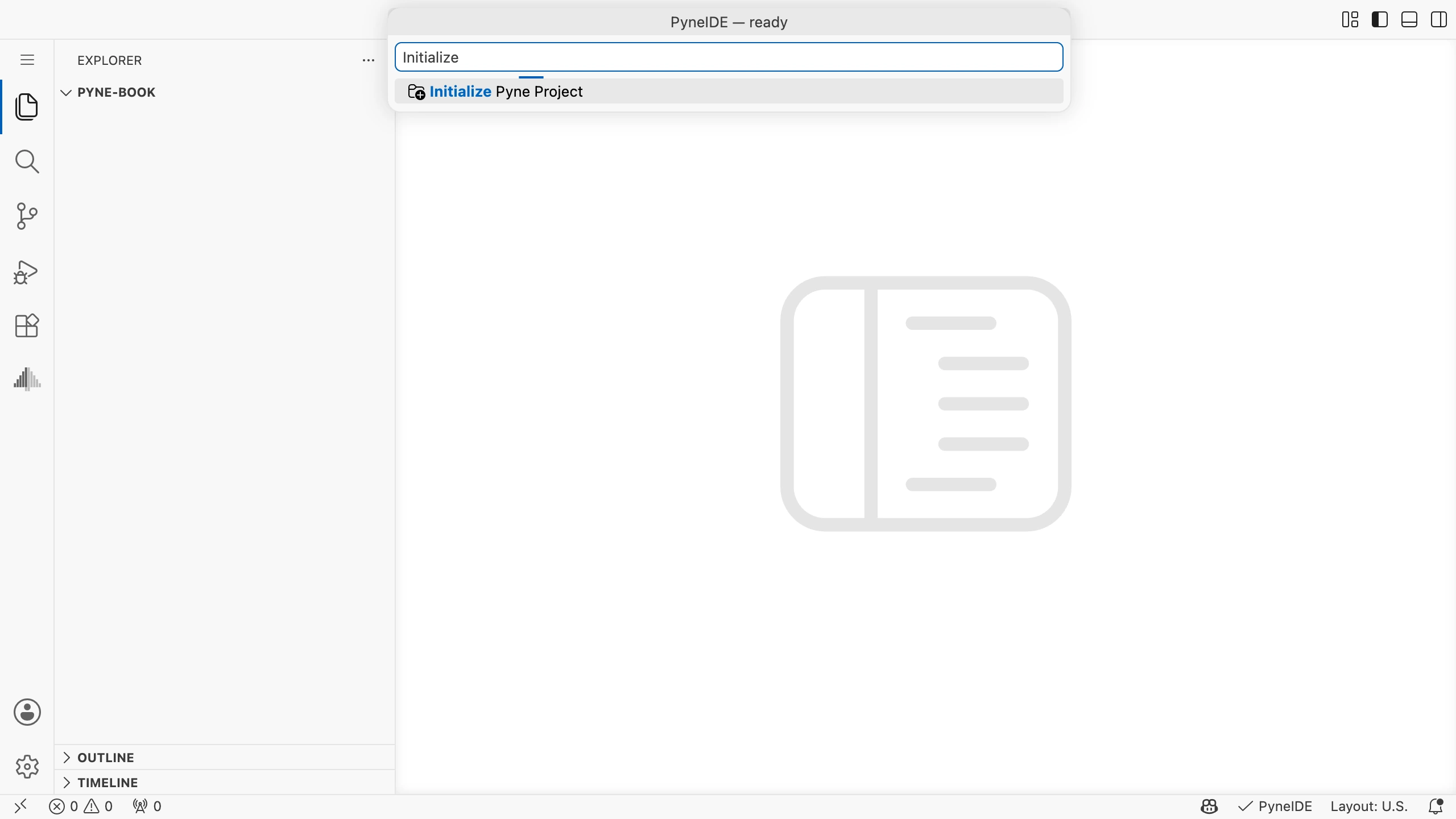
- Klicke unten rechts in der Statusleiste auf PyneIDE. Damit öffnest du das Menü der PyneIDE-Aktionen.
- Gib im Suchfeld oben im Menü
Initializeein. So findest du die Aktion zum Anlegen des Projekts. - Klicke auf Initialize Pyne Project. Dadurch werden die Projektordner und Beispieldateien angelegt.
Beim ersten Mal bietet die PyneIDE an, die Laufzeitumgebung einzurichten. Klicke im Hinweis auf Setup Now und warte, bis die Einrichtung abgeschlossen ist. Dabei werden das benötigte Python und PyneCore in der eigenen Umgebung der Erweiterung installiert. Falls du den Hinweis schon geschlossen hast, klicke erneut unten rechts auf PyneIDE und wähle im Menü Setup Environment.
Fragt die PyneIDE nach dem Ort der Ordnerstruktur, wähle Use this folder. Das Projekt wird dann direkt im geöffneten Ordner angelegt.
In der linken Symbolleiste erscheint die Ansicht Pyne. Öffne sie: Hier findest du die Programme und Daten deines Projekts.
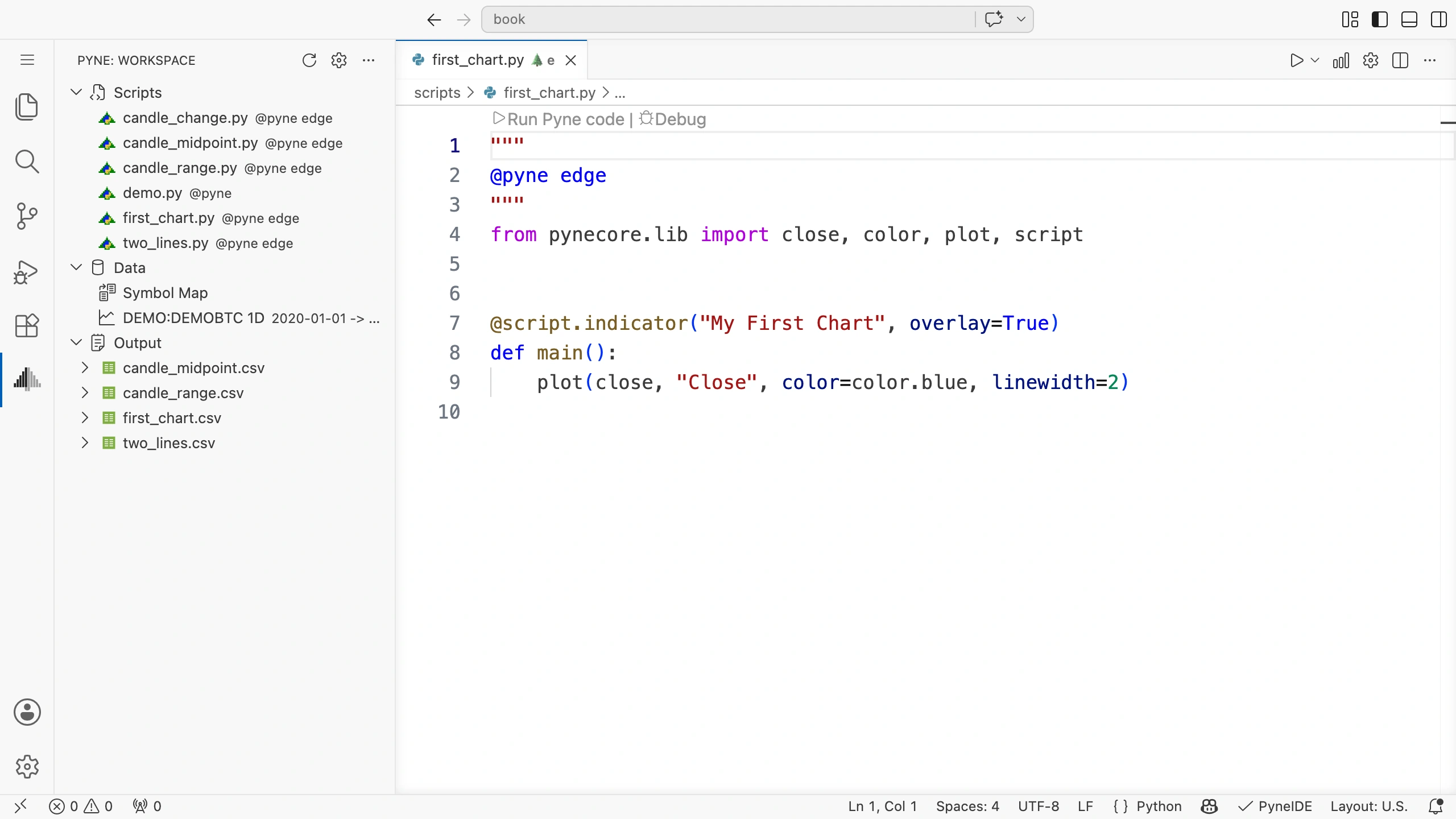
Was liegt jetzt im Ordner?
- Im Ordner
scriptsliegen deine Programme. Pyne-code-Dateien haben die Endung.py. - Im Ordner
dataliegen die zu verarbeitenden Daten. Die angelegte Dateidemo.ohlcventhält Beispieldaten zum Lernen. - Im Ordner
outputlanden die Ergebnisse der Ausführung. - Der Ordner
configenthält die Umgebungseinstellungen des Projekts. In diesem Kapitel musst du sie nicht ändern.
.py? .py ist die übliche Endung für Python-Dateien. Pyne code verwendet Python-Syntax und lässt sich deshalb auch in einer Python-Laufzeit verwenden, wenn PyneCore installiert ist. Die kerzenweise Ausführung und die besondere Funktionsweise von Pyne stellt PyneCore bereit. Dafür müssen neben dem Programm auch die Daten angegeben werden. Im Buch starten wir das über die PyneIDE-Aktion Run Pyne code.Die Endung .ohlcv kennzeichnet die Datei mit den Kerzendaten. OHLCV steht für fünf Angaben: Eröffnungs-, Höchst-, Tiefst- und Schlusskurs sowie Handelsvolumen. Im Kapitel über Kerzendaten behandeln wir sie genauer.
Schreibe dein erstes Programm
Du kannst dein Programm direkt in der Ansicht Pyne anlegen:
- Bewege den Mauszeiger auf die Zeile der Gruppe Scripts. Rechts erscheint die Schaltfläche +.
- Klicke auf +. Damit öffnest du die Auswahl für den Typ des neuen Programms.
- Klicke auf Pyne Indicator. Wir erstellen einen in Pyne code geschriebenen Indikator.
- Gib als Namen
first_chartein und drücke Enter. Die PyneIDE ergänzt automatisch die Endung.py, legt die Dateiscripts/first_chart.pyan und öffnet sie im Editor.
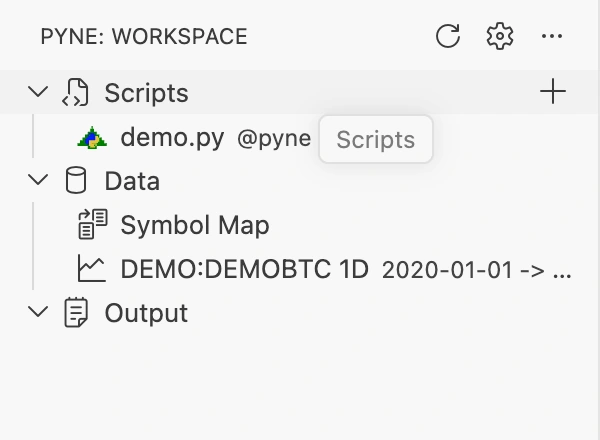
Die geöffnete Datei enthält eine Indikatorvorlage. Markiere den gesamten Inhalt und ersetze ihn durch den folgenden Code. Im Dateinamen verbindet der Unterstrich zwei Wörter; .py ist die Endung der Datei mit Python-Syntax.
scripts, klicke auf New File und gib hier den vollständigen Dateinamen an: first_chart.py. Die Datei erscheint anschließend ebenfalls in der Ansicht Pyne.Kopiere den folgenden vollständigen Code in die Datei und speichere sie:
"""
@pyne edge
"""
from pynecore.lib import close, color, plot, script

@script.indicator("My First Chart", overlay=True)
def main():
    plot(close, "Close", color=color.blue, linewidth=2)
Die Zeile unter def main(): beginnt vier Leerzeichen weiter rechts. Diese Einrückung ist Teil des Codes. Behalte sie beim Kopieren bei.
Führe das Programm aus
Im Editor erscheint über dem Code die Aktion Run Pyne code. Klicke darauf. Wenn die PyneIDE nach Daten fragt, wähle die Zeile demo mit der Angabe DEMOBTC @ 1D. Das ist die Datei demo.ohlcv.
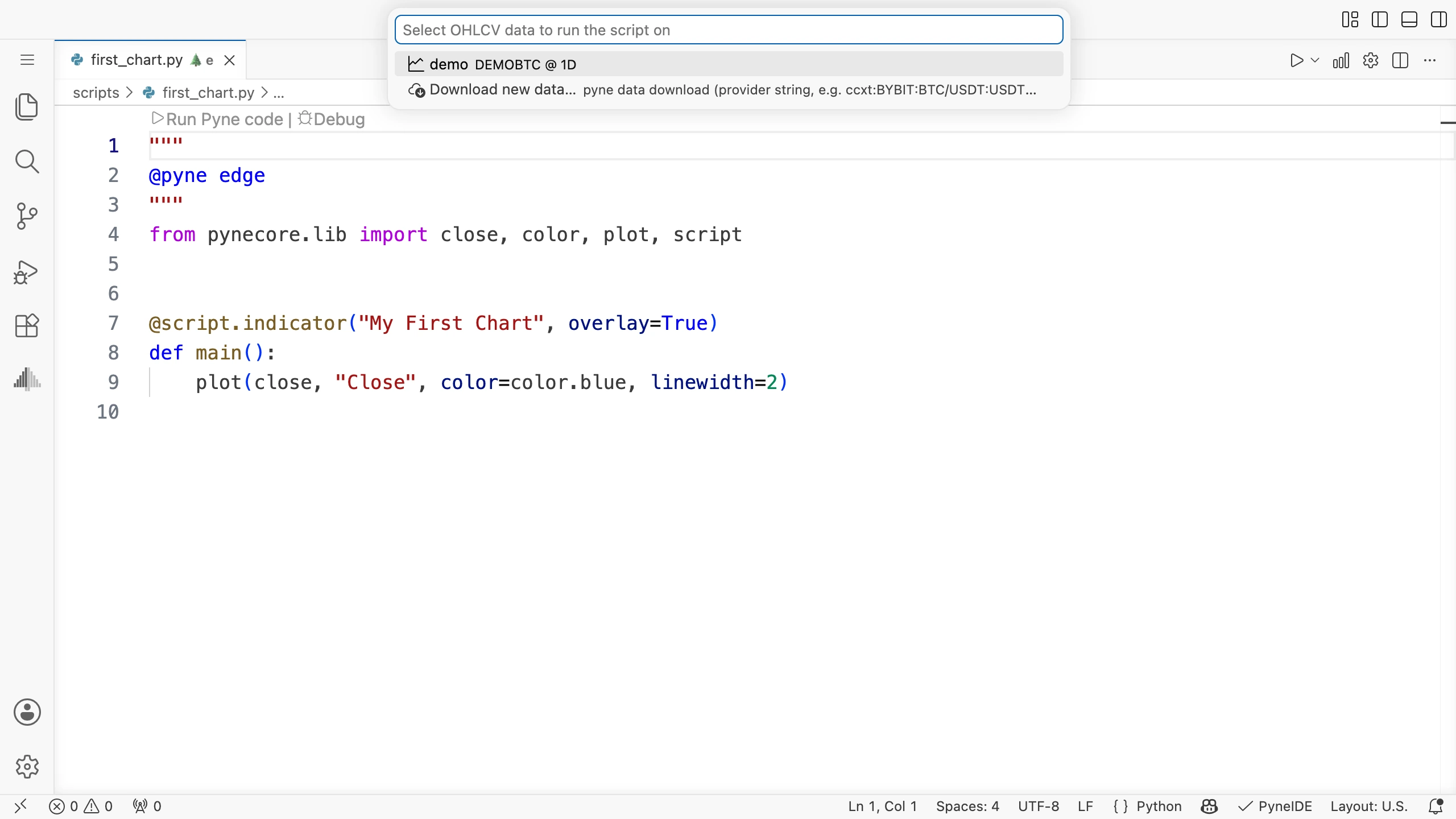
Die Datenauswahl legt fest, welche Kerzen das Programm verarbeitet. Der aktuelle Code zeichnet immer die Schlusskurse der ausgewählten Daten.
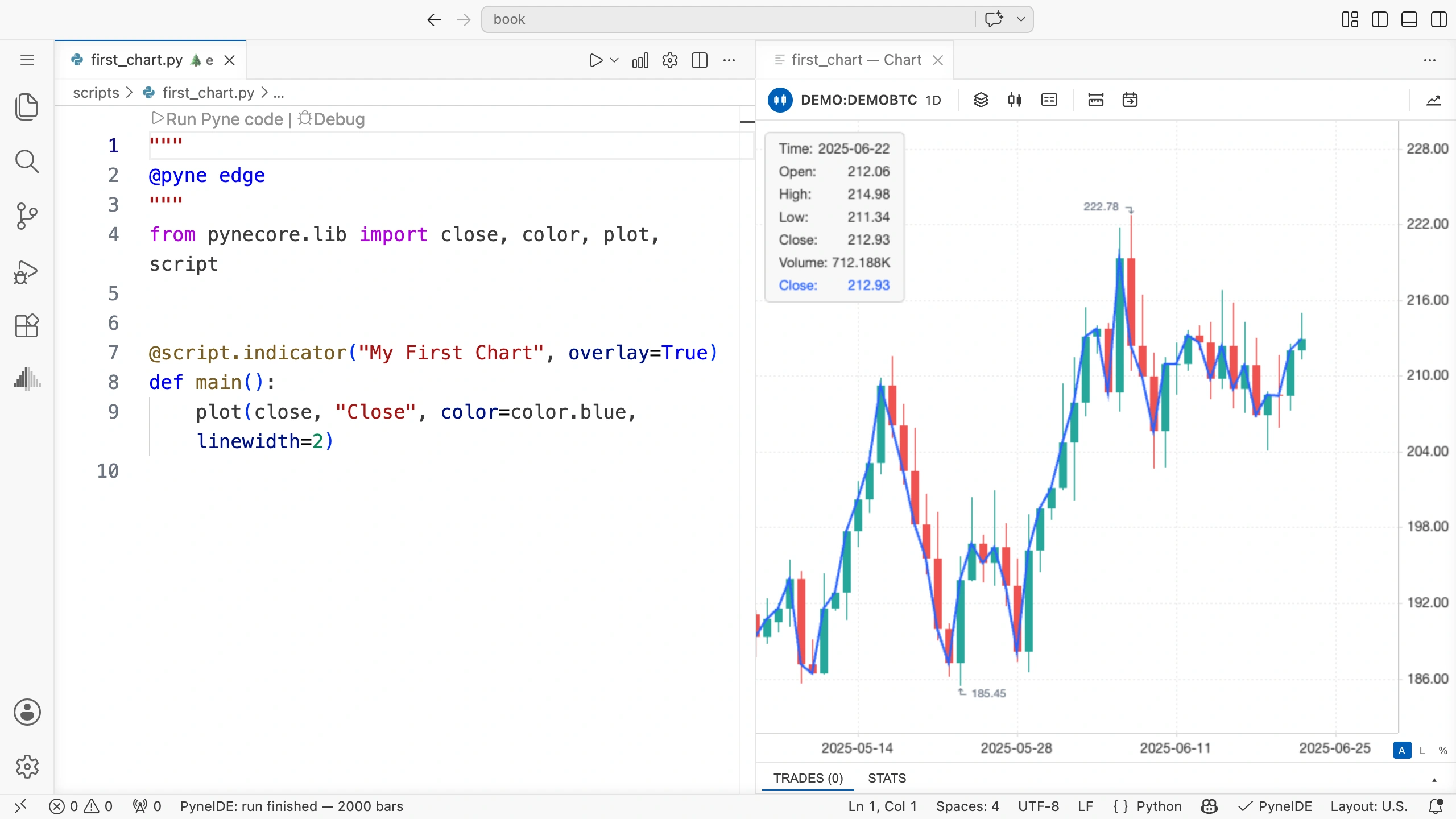
Im Kurschart verläuft die Zeit von links nach rechts. Die blaue Linie verbindet die Schlusskurse aufeinanderfolgender Kerzen.
Die Abbildung zeigt dieselben Demodaten, die die PyneIDE beim Anlegen des Projekts erzeugt. Du musst keine zusätzlichen Daten herunterladen oder kopieren. Prüfe, ob die blaue Linie bei jeder Kerze durch deren Schlusskurs verläuft.
Wenn kein Chart erscheint
Sieh dir zuerst die Fehlermeldungen des Editors an. Prüfe den Speicherort und die Endung der Datei, die ersten drei Codezeilen und die Einrückung der Zeile mit plot. Wenn du den Code abgetippt hast, versuche, das vollständige Beispiel noch einmal einzufügen.
Wenn Run Pyne code nicht erscheint, prüfe, ob die PyneIDE installiert und aktiviert ist und ob der Dateianfang genau dem Beispiel entspricht.
Ist die Laufzeitumgebung noch nicht eingerichtet, öffne PyneIDE: Setup Environment. Schließe beim Starten auch die Datenauswahl ab: Ein noch geöffnetes Auswahlfenster wartet auf eine weitere Auswahl.
Probiere es selbst aus
Suche im Code den Text "My First Chart" und ersetze ihn durch:
"My Price Line"Überlege vor dem Start: Ändert sich die Form der Linie oder der Name des Programms?
Speichere die Datei und führe sie mit denselben Daten erneut aus.
Lösung der Aufgabe
Die geänderte Zeile:
@script.indicator("My Price Line", overlay=True)Der Titel des Programms ändert sich. Berechnung und Daten bleiben gleich, deshalb bleibt auch die Form der Linie unverändert.
Bevor du weitermachst
Kannst du nach dem erneuten Öffnen des Projekts die Datei first_chart.py finden und auf den Beispieldaten starten? Versuche es, ohne die Schritte nachzulesen. Wenn du nicht weiterkommst, suche den passenden Abschnitt in diesem Kapitel.
Im nächsten Kapitel untersuchen wir die Zeilen dieses Programms und zeichnen neben dem Schlusskurs auch den Eröffnungskurs.