Tu primer proyecto
Instala y configura PyneIDE, crea un proyecto y ejecuta tu primer programa.
El primer programa del libro dibuja los precios de cierre de las velas. Para crearlo, instalarás PyneIDE, crearás una carpeta de proyecto y ejecutarás el programa con los datos de ejemplo.
El siguiente capítulo explica el código línea por línea. Aquí te familiarizarás primero con el editor y la ejecución.
¿Qué necesitas?
Un ordenador que pueda ejecutar Visual Studio Code y una conexión a Internet para la primera instalación de PyneIDE y su entorno de ejecución. PyneIDE funciona con Visual Studio Code 1.90 o posterior.
Todo el proceso de aprendizaje es gratuito. Puedes instalar y utilizar gratis el editor Visual Studio Code, la extensión PyneIDE y el entorno de ejecución PyneCore. Tampoco hay que pagar por escribir y ejecutar los ejemplos del libro.
No necesitas una cuenta de PyneSys, una clave API ni una suscripción de pago. Pyne code se ejecuta localmente en tu ordenador y practicaremos con los datos de ejemplo del libro.
Instala PyneIDE
- Si no tienes Visual Studio Code, instálalo desde su sitio web oficial.
- Inicia Visual Studio Code y abre View → Extensions. Aquí puedes buscar extensiones en el Marketplace oficial de Visual Studio Code.
- Escribe
PyneIDEen el campo de búsqueda. Selecciona la extensión PyneIDE publicada por PyneSys. - Haz clic en Install y espera a que termine la instalación.
- Si el editor solicita recargarse, elige Reload.
Crea un proyecto
Un proyecto es una carpeta donde guardas juntos los programas, los datos y los resultados. Crea una carpeta vacía llamada pyne-book y ábrela con File → Open Folder….
Puedes iniciar la creación del proyecto desde el menú propio de PyneIDE:
- Haz clic en PyneIDE en la barra de estado, en la parte inferior derecha de la ventana. Se abrirá el menú de operaciones de PyneIDE.
- Escribe
Initializeen el campo de búsqueda de la parte superior del menú. Así encontrarás fácilmente la operación de creación del proyecto. - Haz clic en Initialize Pyne Project. Esto inicia la creación de las carpetas y los archivos de ejemplo.
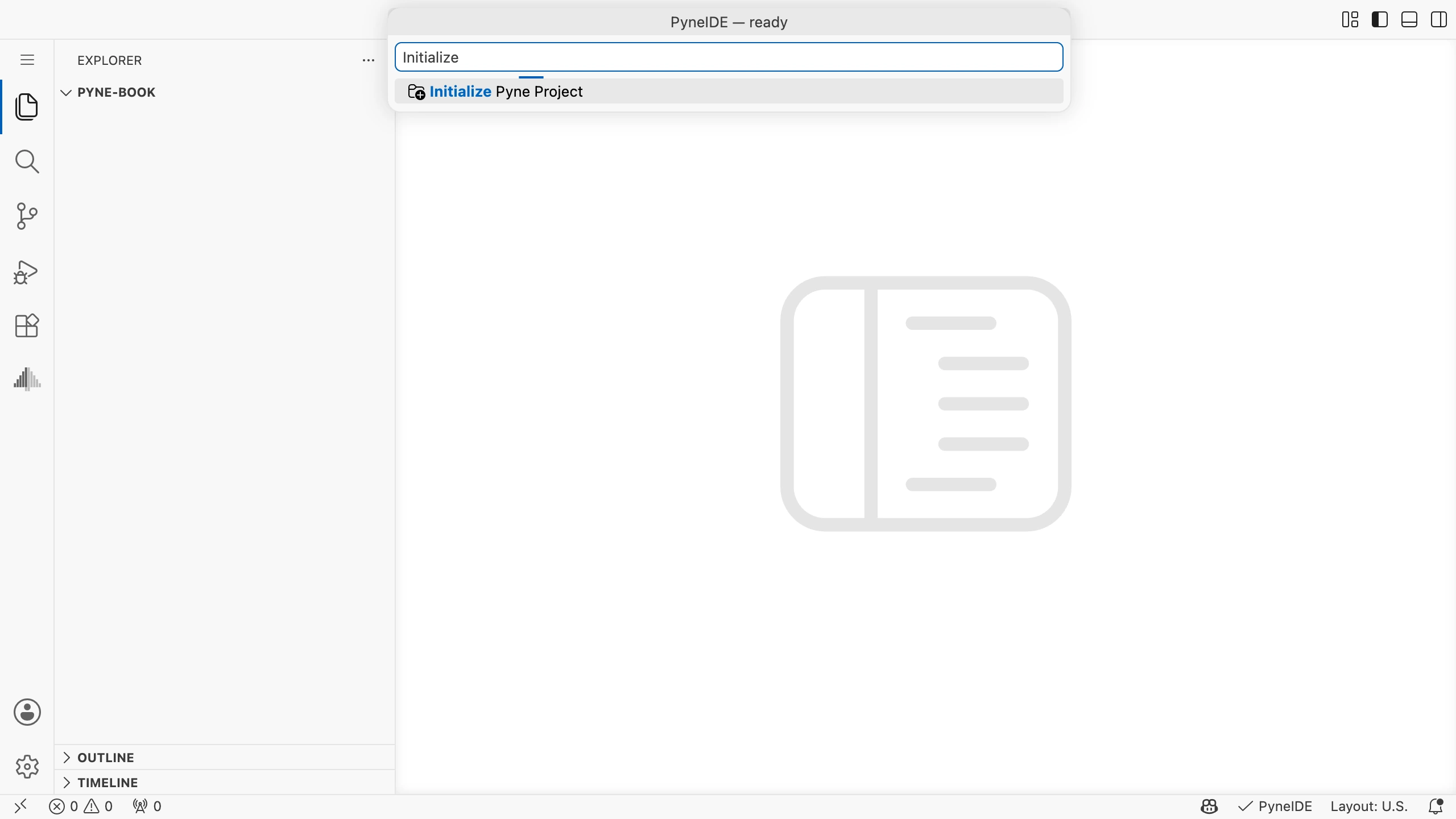
La primera vez, PyneIDE ofrece configurar el entorno de ejecución. Haz clic en Setup Now en el aviso y espera a que termine. Se instalarán el Python necesario y PyneCore en el entorno propio de la extensión. Si cerraste el aviso, vuelve a hacer clic en PyneIDE abajo a la derecha y después en Setup Environment.
Si PyneIDE pregunta dónde crear la estructura de carpetas, elige Use this folder. Así el proyecto se crea directamente en la carpeta abierta.
En la barra de iconos de la izquierda aparece la vista Pyne. Ábrela: aquí encontrarás los programas y los datos del proyecto.
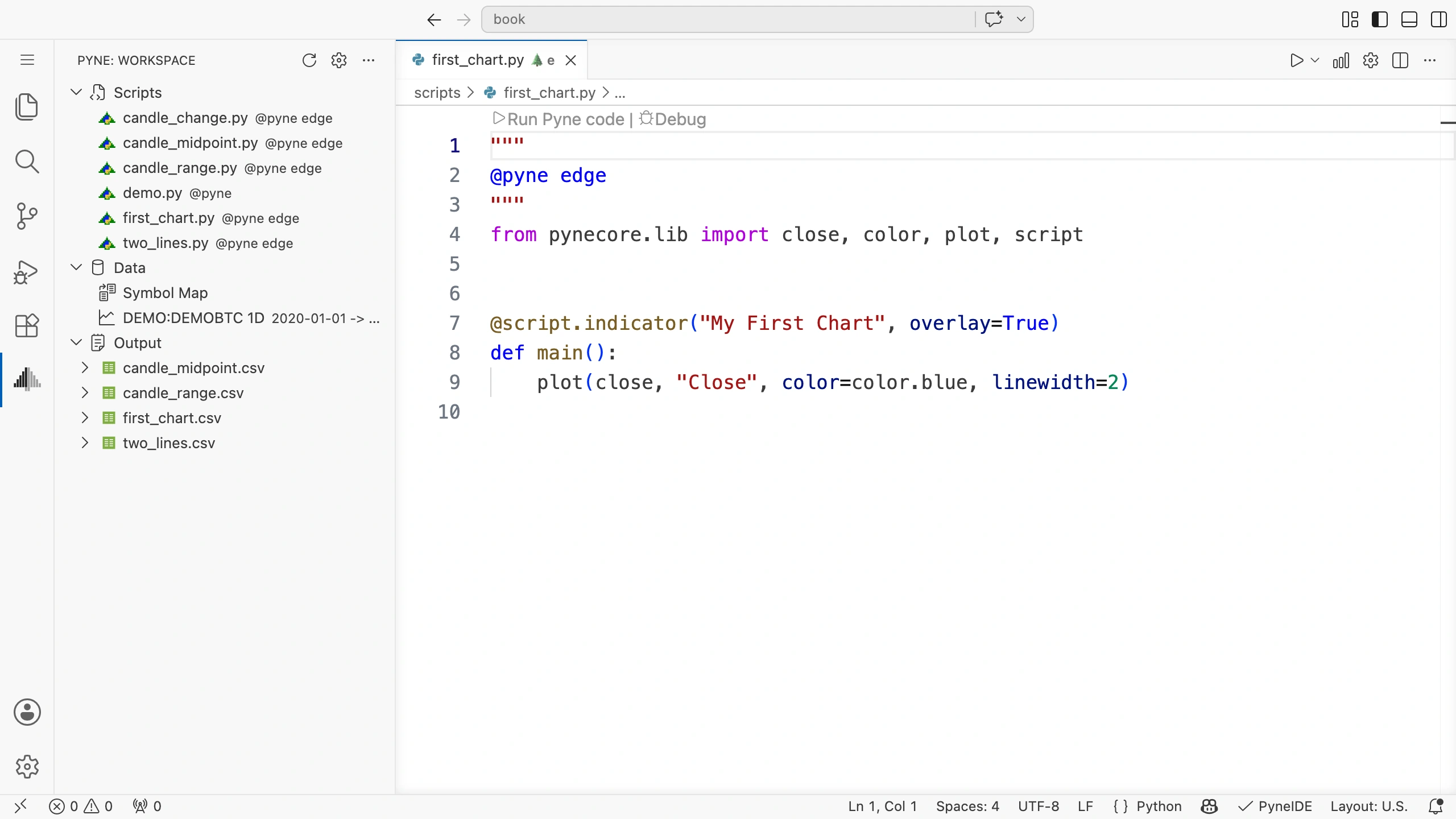
¿Qué contiene la carpeta?
- La carpeta
scriptscontiene tus programas. Los archivos de Pyne code llevan la extensión.py. - La carpeta
datacontiene los datos que se procesarán. El archivodemo.ohlcvcreado es un conjunto de datos para aprender. - La carpeta
outputrecibe los resultados de las ejecuciones. - La carpeta
configcontiene la configuración del entorno del proyecto. No necesitas modificarla en este capítulo.
.py? .py es la extensión habitual de los archivos Python. Pyne code tiene sintaxis de Python, por lo que también puede utilizarse en un entorno Python con PyneCore instalado. PyneCore proporciona la ejecución vela a vela y el funcionamiento propio de Pyne; necesita tanto el programa como los datos que debe procesar. En el libro lo iniciamos con Run Pyne code de PyneIDE.La extensión .ohlcv identifica un archivo que almacena datos de velas. OHLCV representa cinco datos: apertura, máximo, mínimo, cierre y volumen. Los veremos con más detalle en el capítulo sobre datos de las velas.
Escribe tu primer programa
Puedes crear tu programa directamente en la vista Pyne:
- Sitúa el puntero sobre la fila del grupo Scripts. En su extremo derecho aparecerá un botón +.
- Haz clic en + para elegir el tipo del nuevo programa.
- Haz clic en Pyne Indicator. Vamos a crear un indicador escrito en Pyne code.
- Escribe
first_charten el campo del nombre y pulsa Enter. PyneIDE añade automáticamente la extensión.py, creascripts/first_chart.pyy lo abre en el editor.
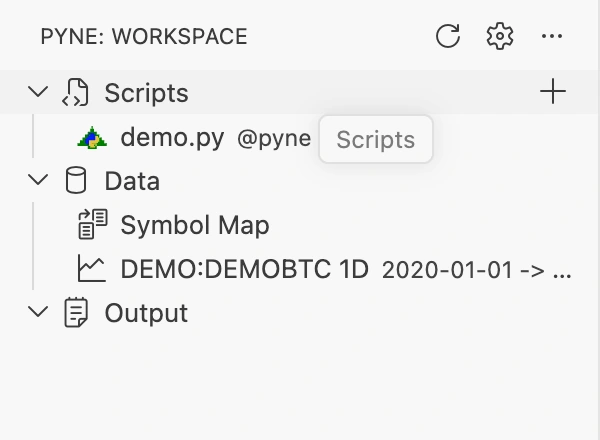
El archivo se abre con una plantilla de indicador. Selecciona todo su contenido y sustitúyelo por el código siguiente. En el nombre del archivo, el guion bajo une dos palabras; .py es la extensión del archivo con sintaxis de Python.
scripts del proyecto, haz clic en New File y escribe aquí el nombre completo: first_chart.py. El archivo aparecerá también en la vista Pyne.Copia el siguiente código completo y guárdalo:
"""
@pyne edge
"""
from pynecore.lib import close, color, plot, script

@script.indicator("My First Chart", overlay=True)
def main():
    plot(close, "Close", color=color.blue, linewidth=2)
La línea debajo de def main(): empieza cuatro espacios más adentro. Esta sangría forma parte del código. Consérvala al copiarlo.
Ejecútalo
Encima del código aparece Run Pyne code. Haz clic. Si PyneIDE solicita datos, elige la fila demo que indica DEMOBTC @ 1D. Es el archivo demo.ohlcv.
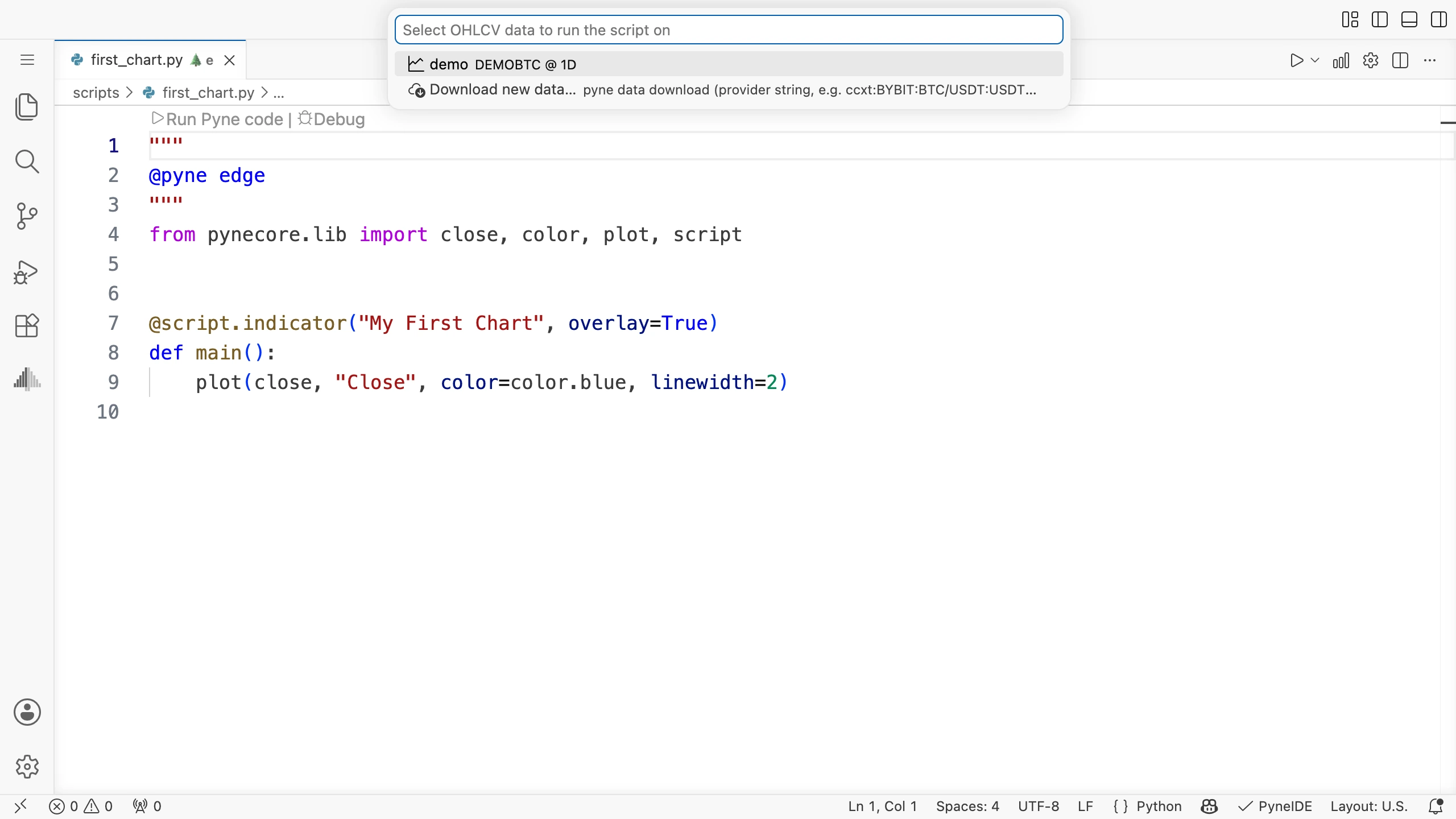
Elegir los datos indica qué velas debe procesar el programa. El código actual siempre dibuja los precios de cierre de los datos seleccionados.
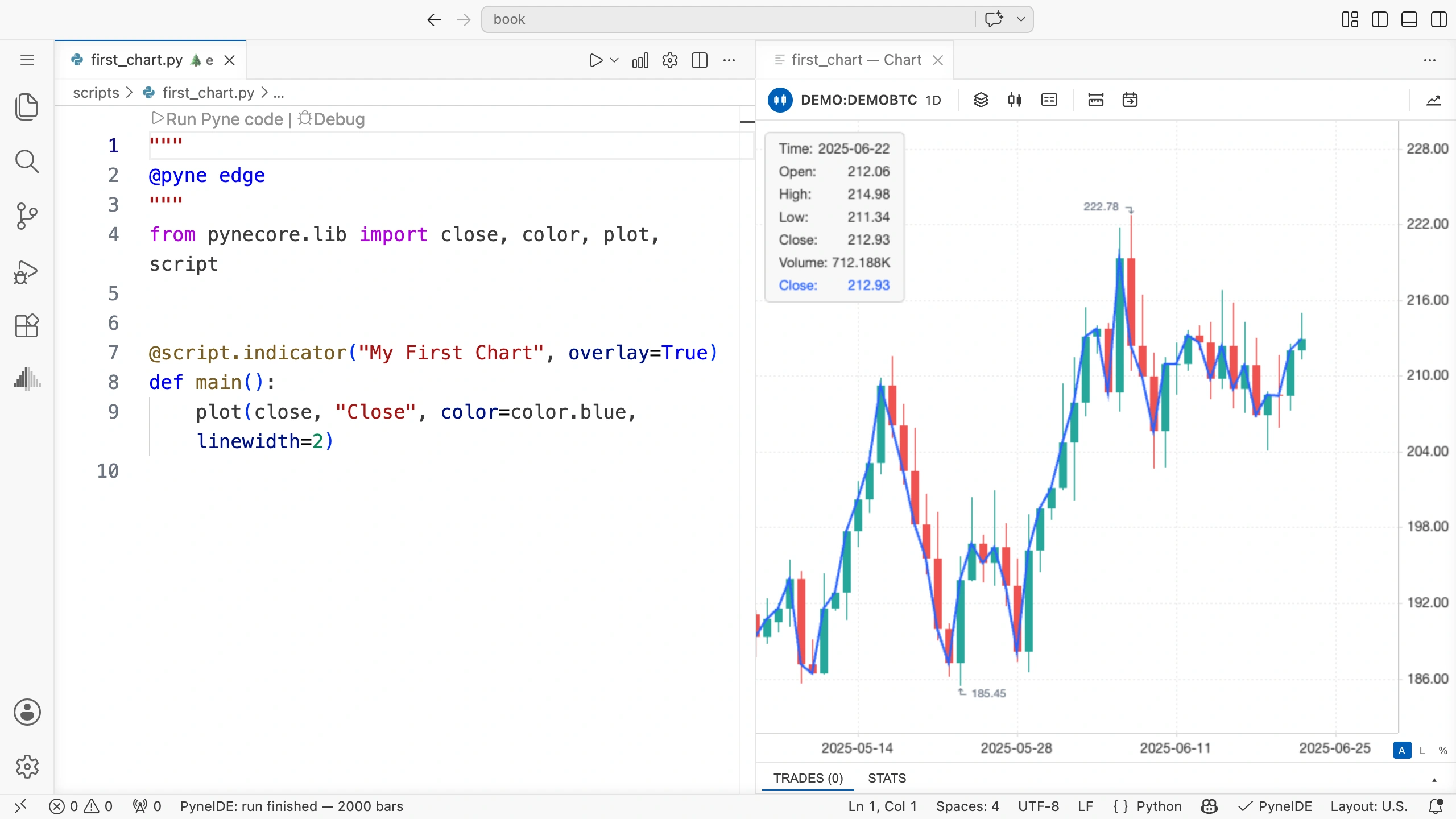
En el gráfico de precios, el tiempo avanza de izquierda a derecha. La línea azul conecta los cierres de las velas consecutivas.
La captura utiliza los mismos datos de demostración que PyneIDE genera al crear el proyecto. No necesitas descargar ni copiar datos por separado. Comprueba que la línea azul pasa por el cierre de cada vela.
Si no aparece el gráfico
Primero revisa los errores que señala el editor. Comprueba la ubicación y la extensión del archivo, las tres primeras líneas del código y la sangría de la línea plot. Si escribiste el código a mano, prueba a copiar de nuevo el ejemplo completo.
Si no aparece Run Pyne code, comprueba que PyneIDE está instalado y activado, y que el principio del archivo coincide exactamente con el ejemplo.
Si el entorno de ejecución aún no está preparado, abre PyneIDE: Setup Environment. Completa también la selección de datos al ejecutar: si dejas abierto un selector, está esperando una elección.
Pruébalo por tu cuenta
Busca el texto "My First Chart" y cámbialo por:
"My Price Line"Antes de ejecutarlo, piensa: ¿cambiará la forma de la línea o el nombre del programa?
Guarda el archivo y vuelve a ejecutarlo con los mismos datos.
Solución del ejercicio
La línea modificada:
@script.indicator("My Price Line", overlay=True)Cambia el título del programa. El cálculo y los datos siguen siendo los mismos, por lo que la forma de la línea tampoco cambia.
Antes de continuar
Si vuelves a abrir el proyecto, ¿puedes encontrar first_chart.py y ejecutarlo con los datos de ejemplo? Inténtalo sin releer los pasos. Si te atascas, busca la sección correspondiente de este capítulo.
En el siguiente capítulo examinaremos las líneas de este programa y dibujaremos la apertura junto al cierre.