Votre premier projet
Installez et configurez PyneIDE, créez un projet et exécutez votre premier programme.
Le premier programme du livre trace les cours de clôture des bougies. Pour le réaliser, vous installerez PyneIDE, créerez un dossier de projet, puis exécuterez le programme sur les données d’exemple.
Le chapitre suivant expliquera le code ligne par ligne. Ici, vous découvrez d’abord l’éditeur et l’exécution.
De quoi aurez-vous besoin ?
D’un ordinateur capable d’exécuter Visual Studio Code et d’une connexion Internet pour installer PyneIDE et son environnement d’exécution la première fois. PyneIDE fonctionne avec Visual Studio Code 1.90 ou une version ultérieure.
Tout le parcours d’apprentissage est gratuit. Vous pouvez installer et utiliser gratuitement l’éditeur Visual Studio Code, l’extension PyneIDE et l’environnement d’exécution PyneCore. Écrire et exécuter les exemples du livre ne coûte rien non plus.
Vous n’avez besoin ni de compte PyneSys, ni de clé API, ni d’abonnement payant. Pyne code s’exécute localement sur votre ordinateur, et les exercices utilisent les données d’exemple du livre.
Installer PyneIDE
- Si Visual Studio Code n’est pas installé sur votre ordinateur, téléchargez-le depuis son site officiel.
- Lancez Visual Studio Code et ouvrez View → Extensions. Cette vue permet de rechercher des extensions dans le Marketplace officiel de Visual Studio Code.
- Saisissez
PyneIDEdans le champ de recherche. Choisissez l’extension PyneIDE publiée par PyneSys. - Cliquez sur Install et attendez la fin de l’installation.
- Si l’éditeur demande à se recharger, choisissez Reload.
Créer un projet
Un projet est un dossier qui regroupe les programmes, les données et les résultats. Créez un dossier vide nommé pyne-book, puis ouvrez-le avec File → Open Folder….
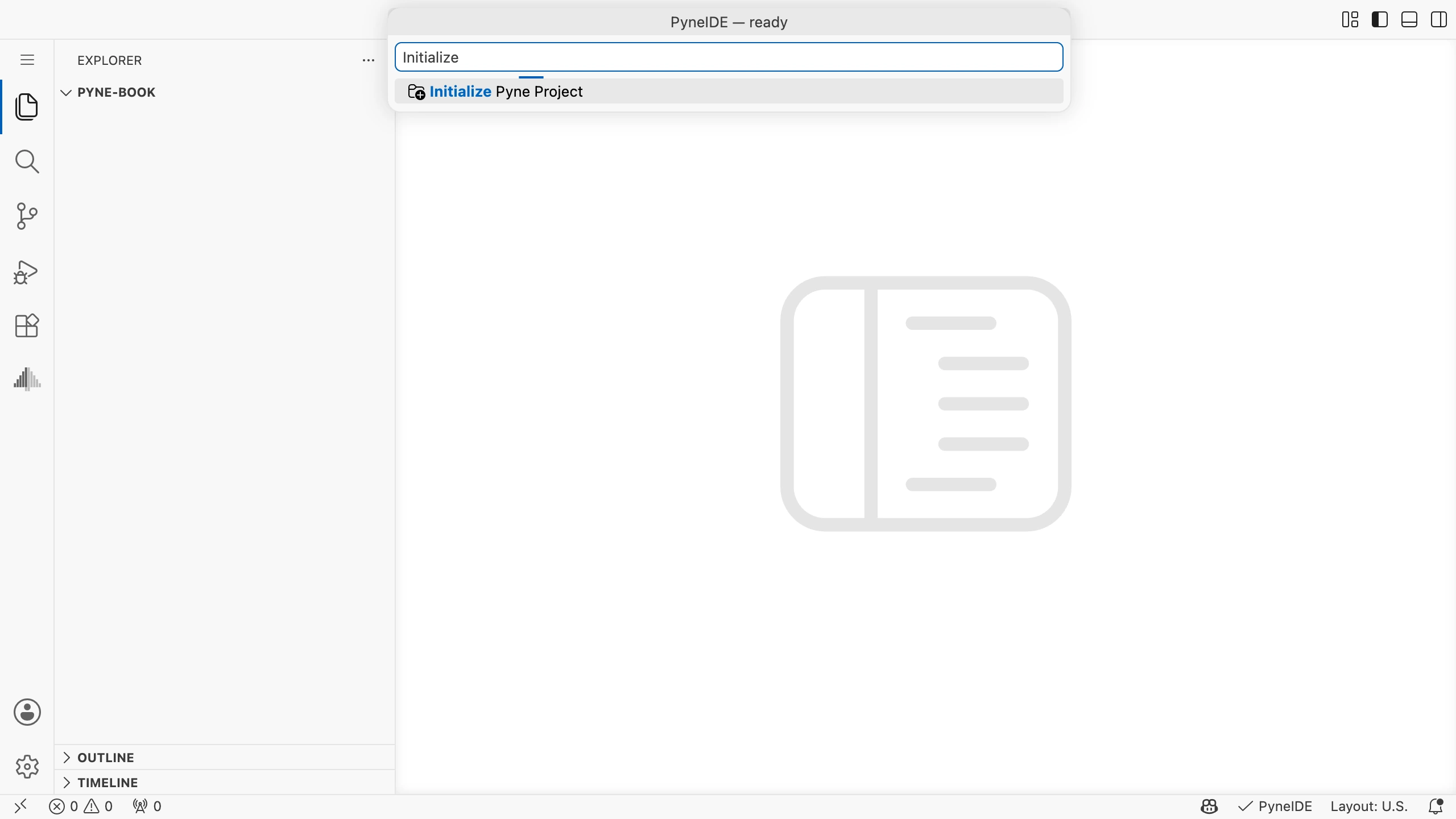
La création du projet se lance depuis le menu de PyneIDE :
- En bas à droite de la fenêtre, cliquez sur PyneIDE dans la barre d’état. Cela ouvre le menu des actions de PyneIDE.
- Saisissez
Initializedans le champ de recherche en haut du menu. Vous trouverez ainsi facilement l’action de création du projet. - Cliquez sur Initialize Pyne Project. Cette action crée les dossiers et les fichiers d’exemple du projet.
La première fois, PyneIDE vous propose de configurer l’environnement d’exécution. Cliquez sur Setup Now et attendez la fin de l’opération. Elle installe Python et PyneCore dans l’environnement propre à l’extension. Si vous avez déjà fermé cette proposition, cliquez à nouveau sur PyneIDE en bas à droite, puis sur Setup Environment dans le menu.
Si PyneIDE vous demande où placer la structure de dossiers, choisissez Use this folder. Le projet sera créé directement dans le dossier ouvert.
La vue Pyne apparaît dans la barre d’icônes à gauche. Ouvrez-la : elle donne accès aux programmes et aux données de votre projet.
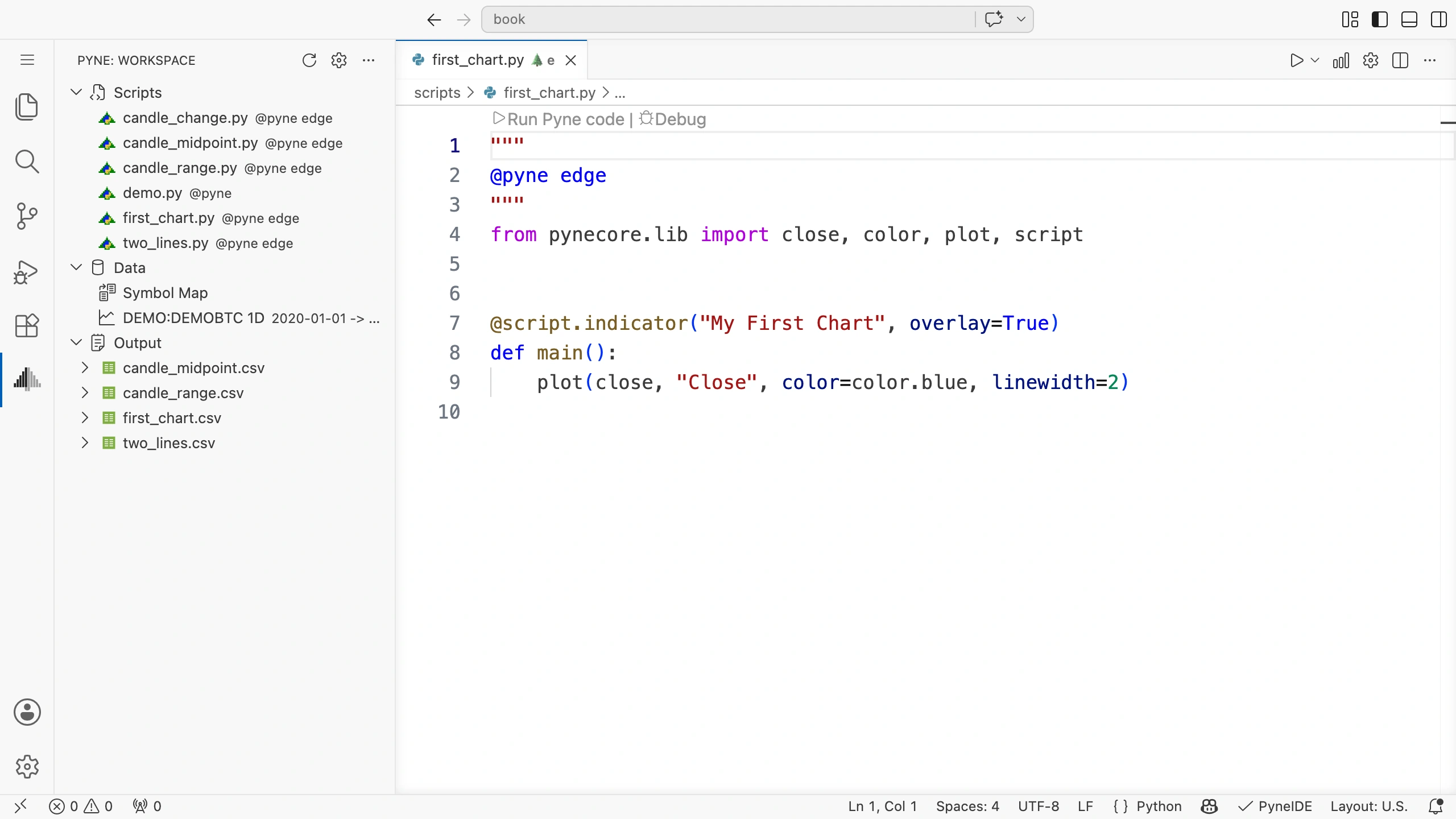
Que contient le dossier ?
- Le dossier
scriptscontient vos programmes. Les fichiers Pyne code portent l’extension.py. - Le dossier
datacontient les données à traiter. Le fichierdemo.ohlcvgénéré contient des données d’exemple pour apprendre. - Le dossier
outputreçoit les résultats des exécutions. - Le dossier
configcontient les paramètres d’environnement du projet. Vous n’avez pas à les modifier dans ce chapitre.
.py ? .py est l’extension habituelle des fichiers Python. Pyne code utilise la syntaxe Python et peut donc aussi s’exécuter dans un environnement Python où PyneCore est installé. PyneCore assure l’exécution bougie par bougie et le fonctionnement propre à Pyne ; il faut lui fournir les données en plus du programme. Dans le livre, nous lançons cette opération avec Run Pyne code dans PyneIDE.L’extension .ohlcv désigne un fichier de données de bougies. OHLCV correspond à cinq données : ouverture, plus haut, plus bas, clôture et volume. Le chapitre consacré aux données des bougies les présente plus en détail.
Écrire votre premier programme
Vous pouvez créer votre programme directement dans la vue Pyne :
- Placez le pointeur sur la ligne du groupe Scripts. Un bouton + apparaît à droite.
- Cliquez sur + pour choisir le type du nouveau programme.
- Cliquez sur Pyne Indicator. Nous créons ici un indicateur écrit en Pyne code.
- Saisissez
first_chartdans le champ du nom, puis appuyez sur Enter. PyneIDE ajoute automatiquement l’extension.py, crée le fichierscripts/first_chart.pyet l’ouvre dans l’éditeur.
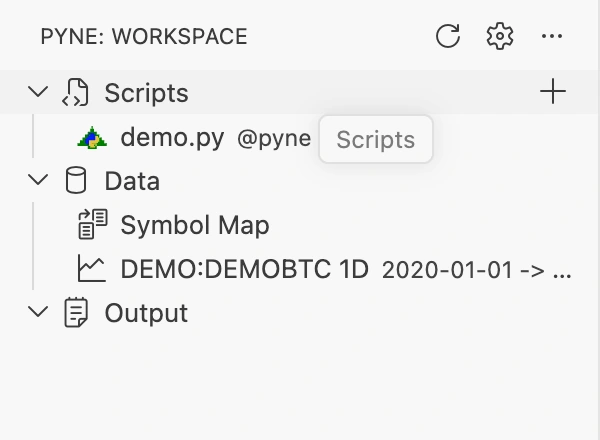
Le fichier ouvert contient un modèle d’indicateur. Sélectionnez tout son contenu et remplacez-le par le code ci-dessous. Dans le nom du fichier, le trait de soulignement relie deux mots ; .py est l’extension d’un fichier à syntaxe Python.
scripts du projet, cliquez sur New File et saisissez ici le nom complet : first_chart.py. Le fichier apparaîtra également dans la vue Pyne.Copiez ce programme complet dans le fichier, puis enregistrez-le :
"""
@pyne edge
"""
from pynecore.lib import close, color, plot, script

@script.indicator("My First Chart", overlay=True)
def main():
    plot(close, "Close", color=color.blue, linewidth=2)
La ligne sous def main(): commence quatre espaces plus à droite. Cette indentation fait partie du code. Conservez-la lors de la copie.
Exécuter le programme
L’action Run Pyne code apparaît au-dessus du code dans l’éditeur. Cliquez dessus. Si PyneIDE demande des données, choisissez la ligne demo, accompagnée de DEMOBTC @ 1D. Elle correspond au fichier demo.ohlcv.
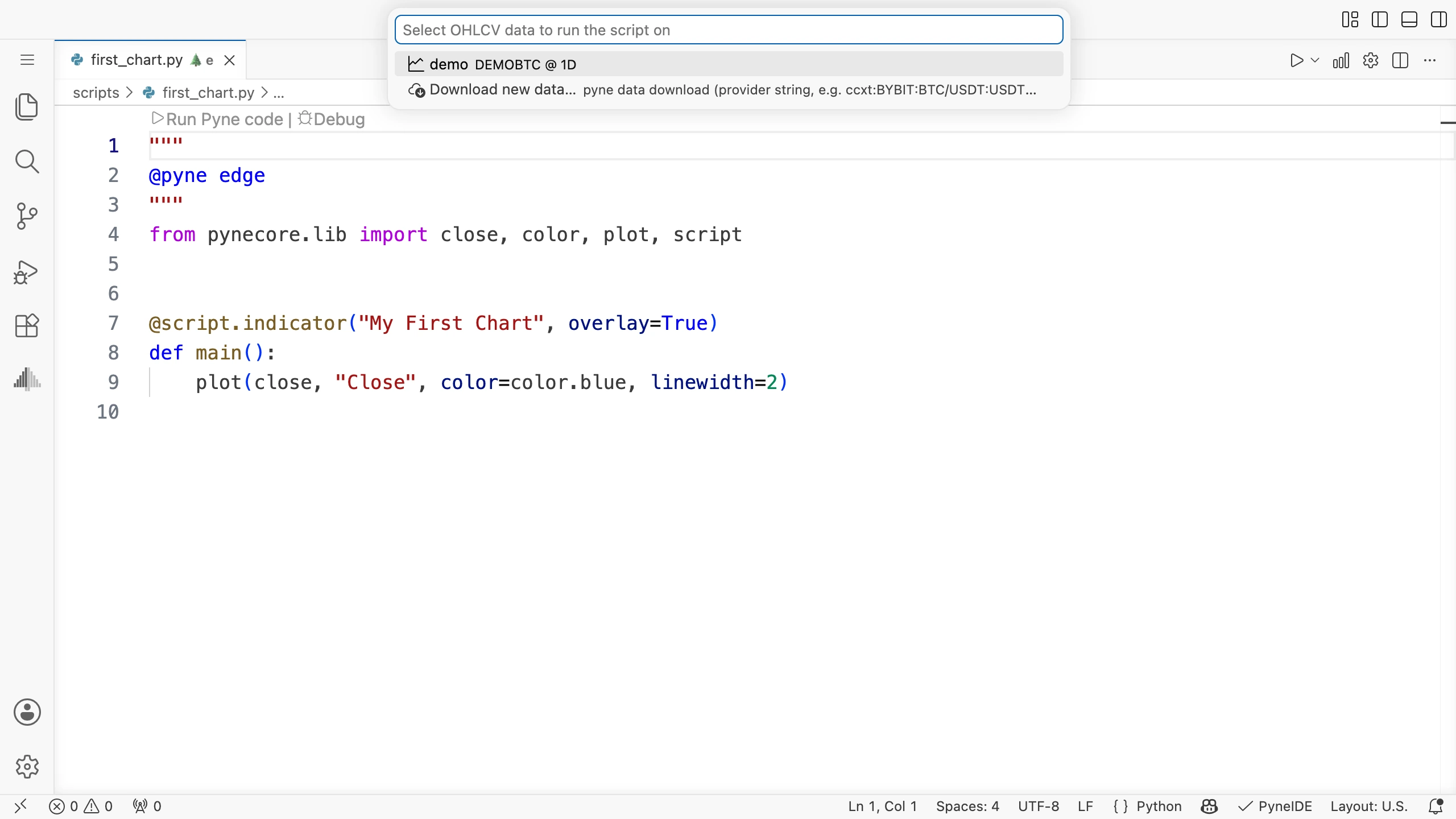
Choisir des données indique au programme quelles bougies traiter. Le code actuel trace les cours de clôture des données choisies.
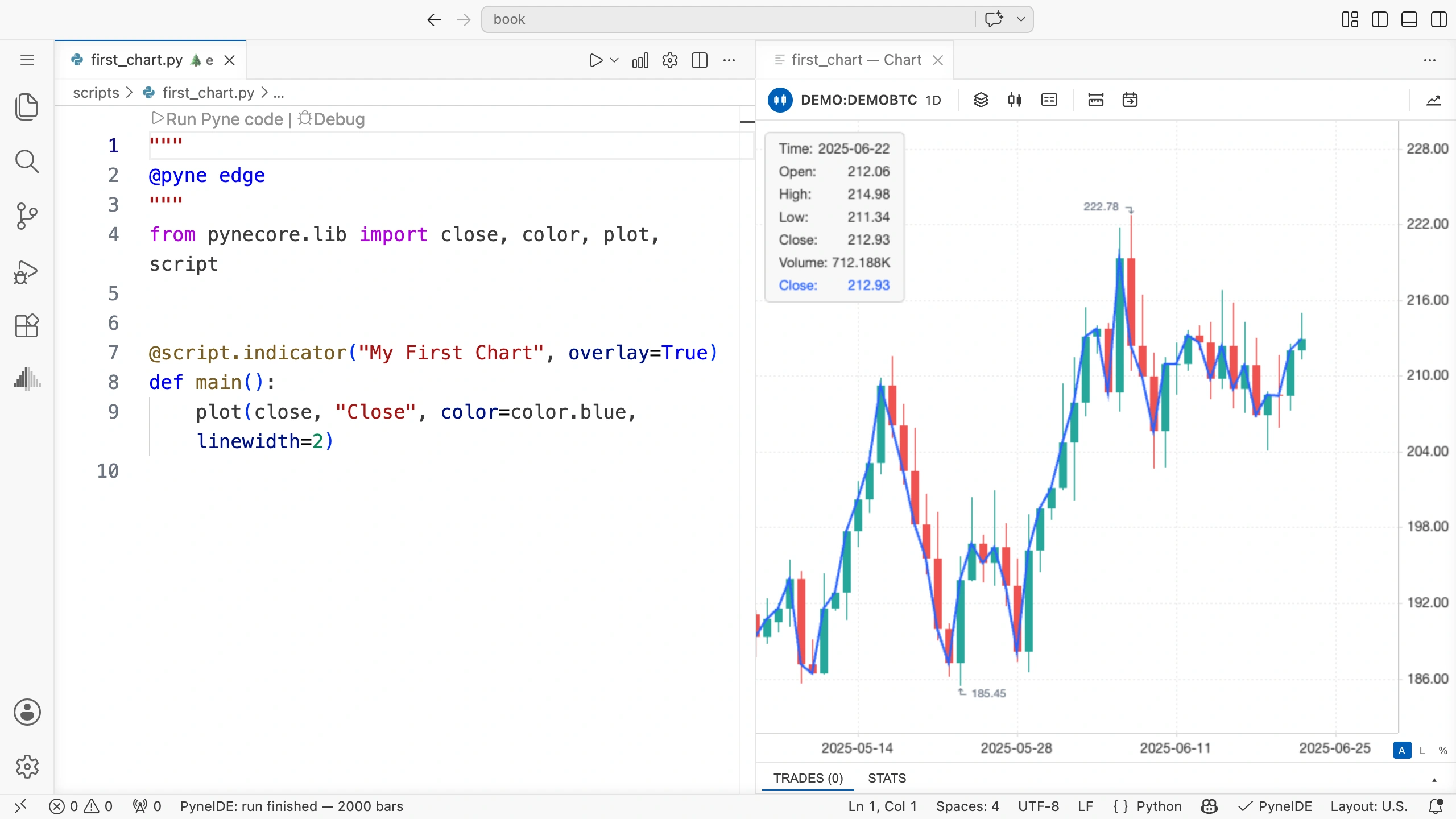
Sur le graphique, le temps avance de gauche à droite. La ligne bleue relie les cours de clôture des bougies successives.
L’image montre les mêmes données de démonstration que celles générées par PyneIDE à la création du projet. Aucun téléchargement ni aucune copie de données supplémentaires n’est nécessaire. Vérifiez que la ligne bleue passe par le cours de clôture de chaque bougie.
Si le graphique n’apparaît pas
Examinez d’abord les erreurs signalées par l’éditeur. Vérifiez l’emplacement et l’extension du fichier, les trois premières lignes du code et l’indentation de la ligne plot. Si vous avez saisi le code à la main, essayez de recopier l’exemple complet.
Si Run Pyne code n’apparaît pas, vérifiez que PyneIDE est installé et activé et que le début du fichier correspond exactement à l’exemple.
Si l’environnement d’exécution n’est pas encore configuré, ouvrez l’action PyneIDE: Setup Environment. Terminez aussi le choix des données lors de l’exécution : un sélecteur resté ouvert attend encore votre réponse.
À vous de jouer
Trouvez le texte "My First Chart" dans le code et remplacez-le par :
"My Price Line"Avant l’exécution, réfléchissez : la forme de la ligne va-t-elle changer, ou le nom du programme ?
Enregistrez le fichier et relancez-le avec les mêmes données.
Solution de l’exercice
La ligne modifiée :
@script.indicator("My Price Line", overlay=True)Le titre du programme change. Le calcul et les données restent les mêmes ; la ligne conserve donc la même forme.
Avant de continuer
Si vous rouvrez le projet, saurez-vous retrouver first_chart.py et le lancer sur les données d’exemple ? Essayez sans relire les étapes. Si vous bloquez, retrouvez la partie correspondante dans ce chapitre.
Dans le chapitre suivant, nous examinerons les lignes de ce programme et nous tracerons le cours d’ouverture en plus du cours de clôture.