आपका पहला प्रोजेक्ट
PyneIDE इंस्टॉल और सेट करें, प्रोजेक्ट बनाएँ और अपना पहला प्रोग्राम चलाएँ।
किताब का पहला प्रोग्राम कैंडल की क्लोज़ कीमतों को दिखाता है। इसके लिए PyneIDE इंस्टॉल करेंगे, प्रोजेक्ट फ़ोल्डर बनाएँगे और नमूना डेटा पर प्रोग्राम चलाएँगे।
हर लाइन की व्याख्या अगले अध्याय में है। यहाँ पहले एडिटर और प्रोग्राम चलाने से परिचय होगा।
क्या चाहिए?
ऐसा कंप्यूटर जिस पर Visual Studio Code चल सके, और पहली बार PyneIDE तथा रनटाइम इंस्टॉल करने के लिए इंटरनेट। PyneIDE, Visual Studio Code 1.90 या नए संस्करण पर चलता है।
सीखने की पूरी प्रक्रिया मुफ़्त है। Visual Studio Code एडिटर, PyneIDE एक्सटेंशन और PyneCore रनटाइम मुफ़्त इंस्टॉल और इस्तेमाल कर सकते हैं। किताब के उदाहरण लिखने और चलाने के लिए भी भुगतान नहीं करना है।
PyneSys खाता, API कुंजी या सशुल्क सदस्यता नहीं चाहिए। Pyne code आपके कंप्यूटर पर स्थानीय रूप से चलता है और अभ्यास में किताब का नमूना डेटा इस्तेमाल होता है।
PyneIDE इंस्टॉल करना
- कंप्यूटर पर Visual Studio Code नहीं है, तो आधिकारिक वेबसाइट से इंस्टॉल करें।
- Visual Studio Code खोलें और View → Extensions पर जाएँ। यहाँ आधिकारिक Visual Studio Code Marketplace में एक्सटेंशन खोज सकते हैं।
- खोज में
PyneIDEलिखें। PyneSys द्वारा प्रकाशित PyneIDE एक्सटेंशन चुनें। - Install दबाएँ और इंस्टॉलेशन पूरा होने दें।
- एडिटर दोबारा लोड करने को कहे, तो Reload चुनें।
प्रोजेक्ट बनाएँ
प्रोजेक्ट वह फ़ोल्डर है जहाँ प्रोग्राम, डेटा और नतीजे साथ रखते हैं। pyne-book नाम का खाली फ़ोल्डर बनाएँ और File → Open Folder… से खोलें।
PyneIDE के अपने मेन्यू से प्रोजेक्ट बना सकते हैं:
- विंडो के नीचे दाईं ओर स्टेटस बार में PyneIDE पर क्लिक करें। इससे PyneIDE के कामों का मेन्यू खुलता है।
- मेन्यू के ऊपरी खोज फ़ील्ड में
Initializeलिखें। इससे प्रोजेक्ट बनाने वाला विकल्प आसानी से मिलेगा। - Initialize Pyne Project पर क्लिक करें। इससे प्रोजेक्ट के फ़ोल्डर और नमूना फ़ाइलें बनती हैं।
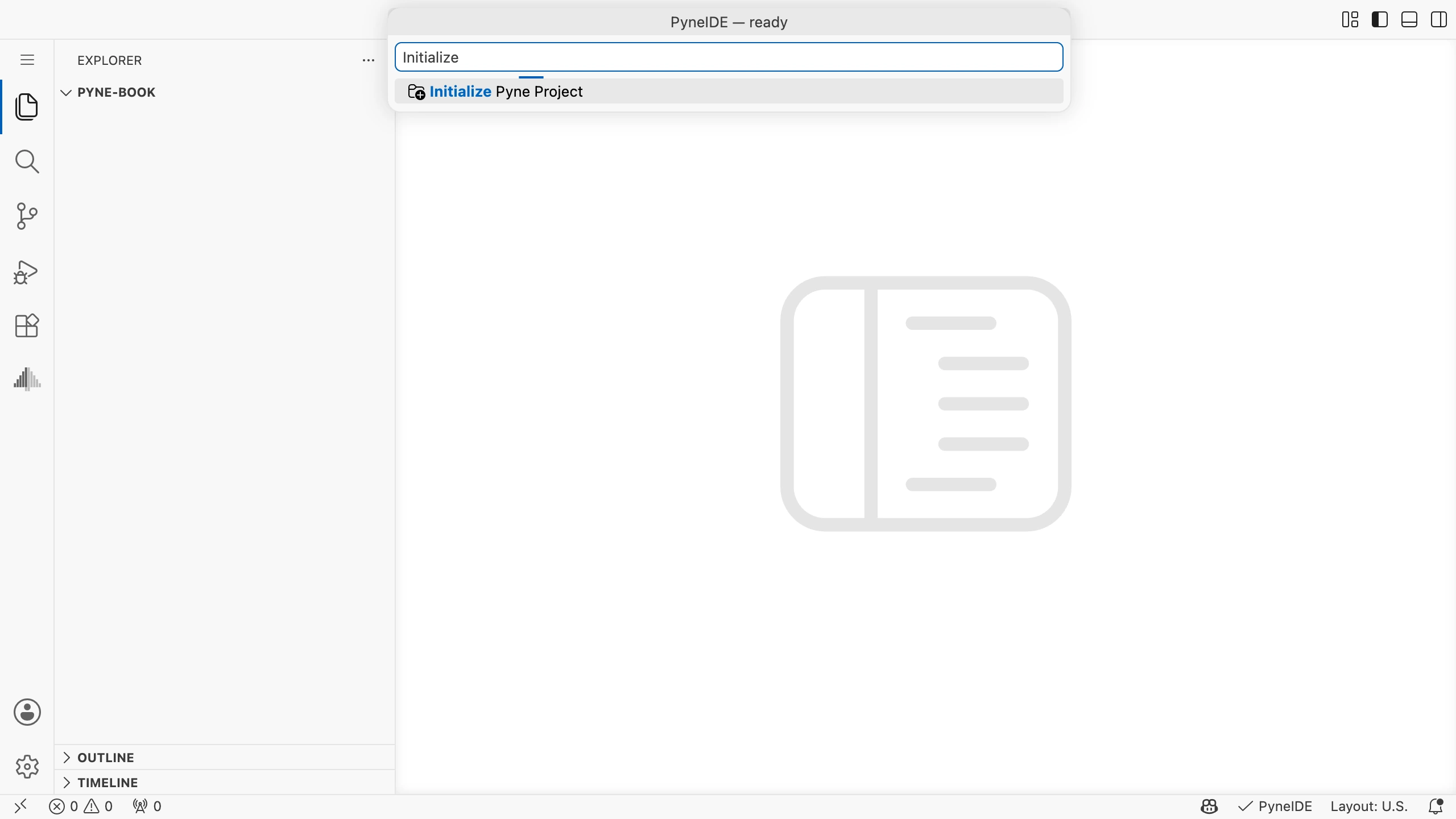
पहली बार PyneIDE रनटाइम सेट करने का प्रस्ताव देता है। Setup Now दबाएँ और काम पूरा होने दें। इससे एक्सटेंशन के अपने वातावरण में Python और PyneCore इंस्टॉल होते हैं। प्रस्ताव पहले बंद कर चुके हों, तो फिर नीचे दाईं ओर PyneIDE पर क्लिक करके Setup Environment चुनें।
PyneIDE फ़ोल्डर संरचना की जगह पूछे, तो Use this folder चुनें। इससे प्रोजेक्ट सीधे खुले फ़ोल्डर में बनेगा।
बाईं आइकन पट्टी पर Pyne व्यू दिखेगा। इसे खोलें: यहीं प्रोजेक्ट के प्रोग्राम और डेटा मिलेंगे।
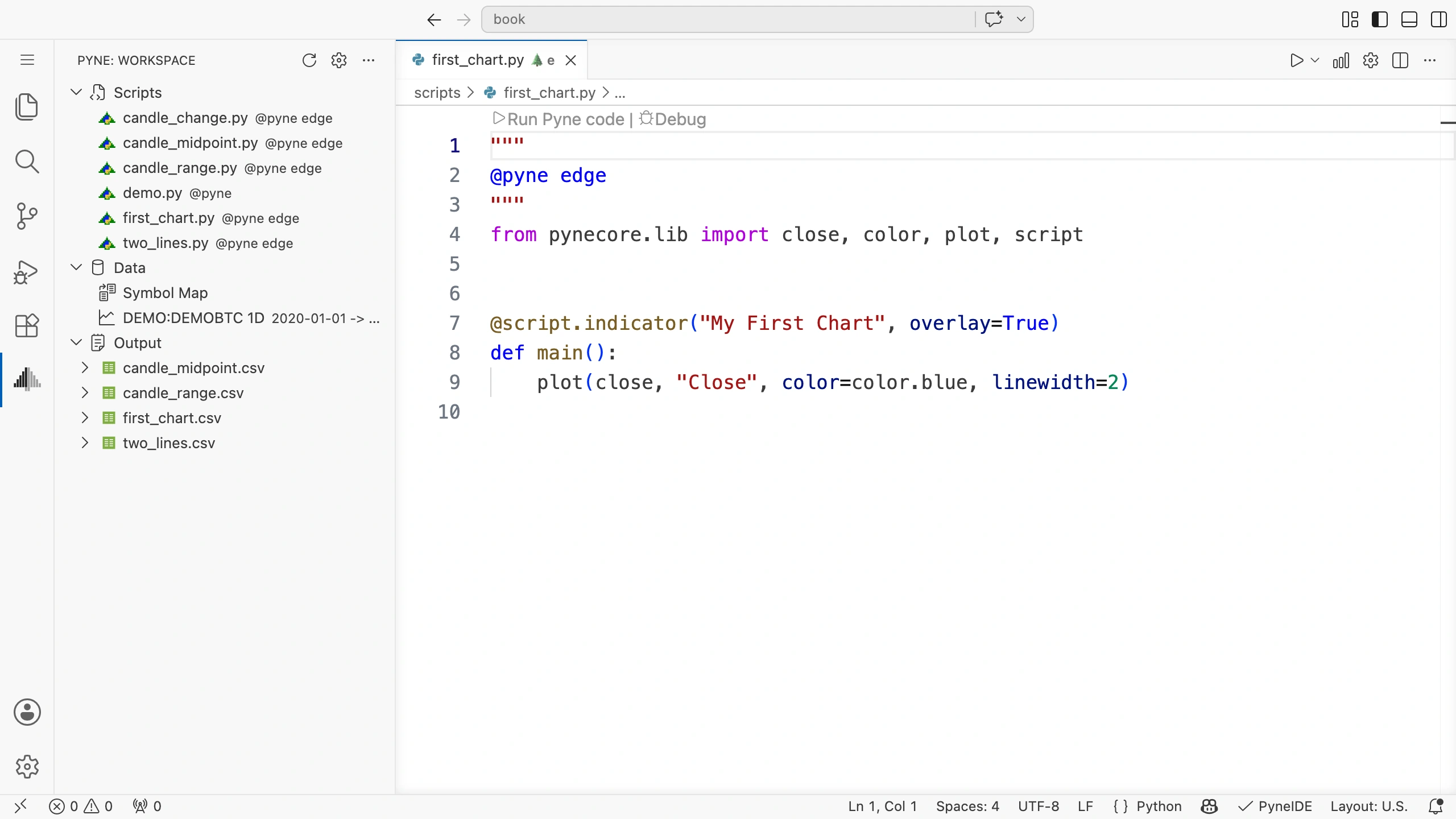
फ़ोल्डर में क्या बना?
scriptsमें आपके प्रोग्राम हैं। Pyne code फ़ाइलों का एक्सटेंशन.pyहै।dataमें प्रोसेस करने वाला डेटा है। बनी हुईdemo.ohlcvसीखने के लिए नमूना डेटा है।- चलाने के नतीजे
outputमें आते हैं। configमें प्रोजेक्ट के वातावरण की सेटिंग हैं। इस अध्याय में इन्हें बदलना नहीं है।
.py क्यों? .py, Python फ़ाइलों का सामान्य एक्सटेंशन है। Pyne code का सिंटैक्स Python वाला है, इसलिए PyneCore इंस्टॉल हो तो Python रनटाइम में भी इस्तेमाल कर सकते हैं। कैंडल-दर-कैंडल निष्पादन और Pyne का खास व्यवहार PyneCore देता है; इसके लिए प्रोग्राम के साथ डेटा भी देना होता है। किताब में इसे PyneIDE के Run Pyne code से शुरू करते हैं।.ohlcv कैंडल डेटा रखने वाली फ़ाइल का एक्सटेंशन है। OHLCV पाँच डेटा के नाम हैं: शुरुआती कीमत, सबसे ऊँची कीमत, सबसे नीची कीमत, अंतिम कीमत और वॉल्यूम। इन्हें कैंडल डेटा वाले अध्याय में विस्तार से समझेंगे।
अपना पहला प्रोग्राम लिखें
सीधे Pyne व्यू में अपना प्रोग्राम बना सकते हैं:
- Scripts समूह की लाइन पर माउस ले जाएँ। दाईं ओर + बटन दिखेगा।
- + दबाएँ। इससे नए प्रोग्राम का प्रकार चुनने का विकल्प खुलता है।
- Pyne Indicator चुनें। हम Pyne code में इंडिकेटर बना रहे हैं।
- नाम में
first_chartलिखें और Enter दबाएँ। PyneIDE अपने आप.pyजोड़करscripts/first_chart.pyबनाता और एडिटर में खोलता है।
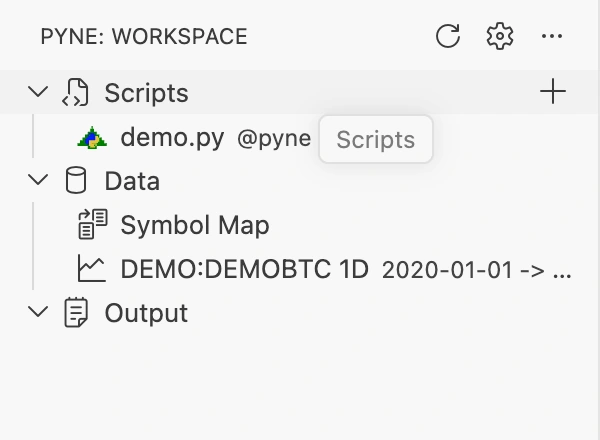
खुली फ़ाइल में इंडिकेटर का टेम्पलेट है। पूरी सामग्री चुनकर नीचे का कोड रख दें। फ़ाइल नाम का अंडरस्कोर दो शब्द जोड़ता है; .py, Python सिंटैक्स वाली फ़ाइल का एक्सटेंशन है।
scripts फ़ोल्डर खोलें, New File दबाएँ और यहाँ पूरा नाम first_chart.py लिखें। फ़ाइल इसके बाद Pyne व्यू में भी दिखेगी।पूरा कोड कॉपी करें और फ़ाइल सेव करें:
"""
@pyne edge
"""
from pynecore.lib import close, color, plot, script

@script.indicator("My First Chart", overlay=True)
def main():
    plot(close, "Close", color=color.blue, linewidth=2)
def main(): के नीचे की लाइन चार स्पेस अंदर से शुरू है। यह इंडेंटेशन कोड का हिस्सा है। कॉपी करते समय इसे बनाए रखें।
प्रोग्राम चलाएँ
एडिटर में कोड के ऊपर Run Pyne code दिखता है। इसे दबाएँ। PyneIDE डेटा पूछे, तो demo चुनें जिसके साथ DEMOBTC @ 1D लिखा है। यह demo.ohlcv फ़ाइल है।
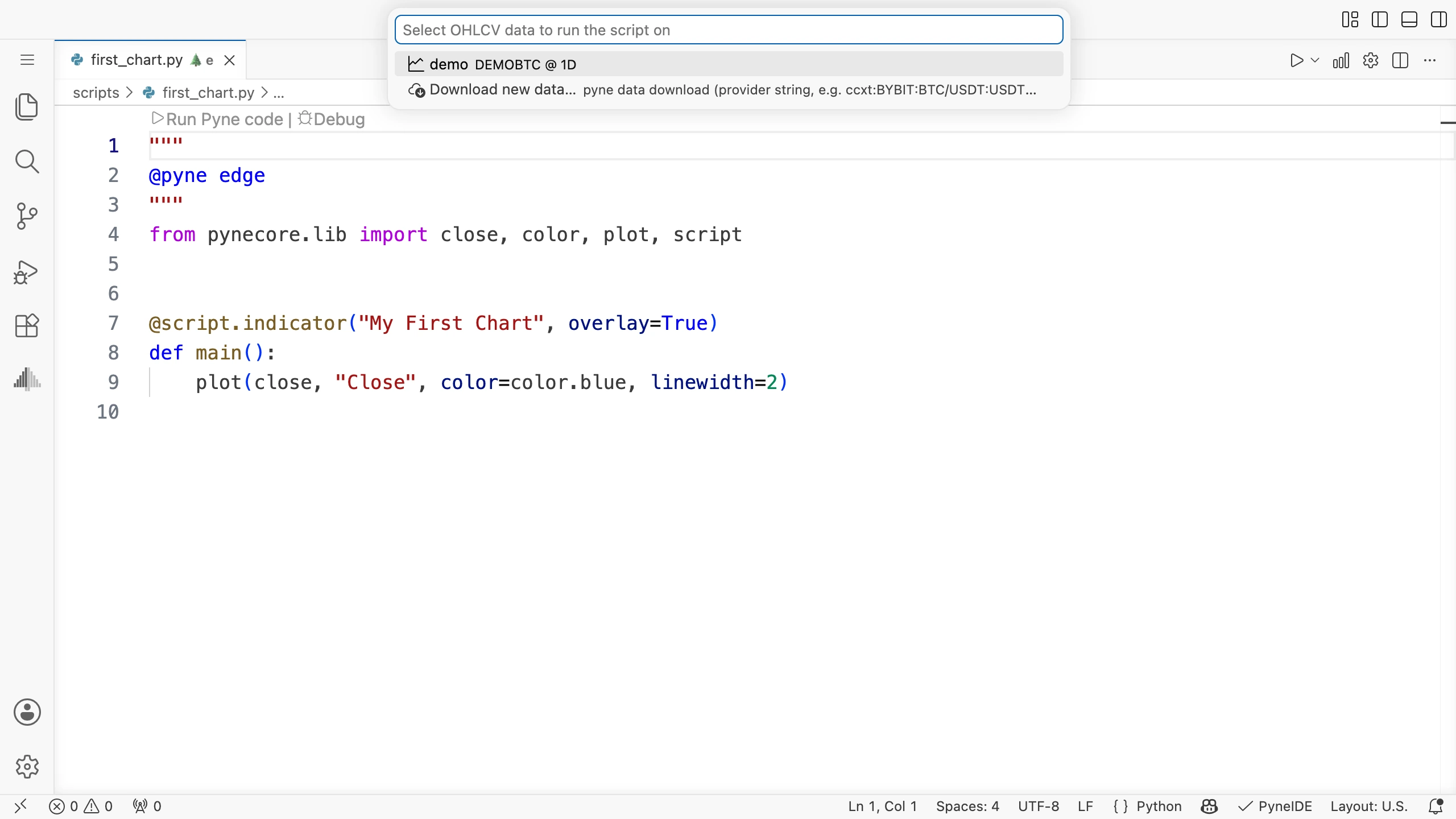
डेटा चुनना बताता है कि प्रोग्राम किन कैंडल पर काम करे। यह कोड चुने हुए डेटा की क्लोज़ कीमतें दिखाता है।
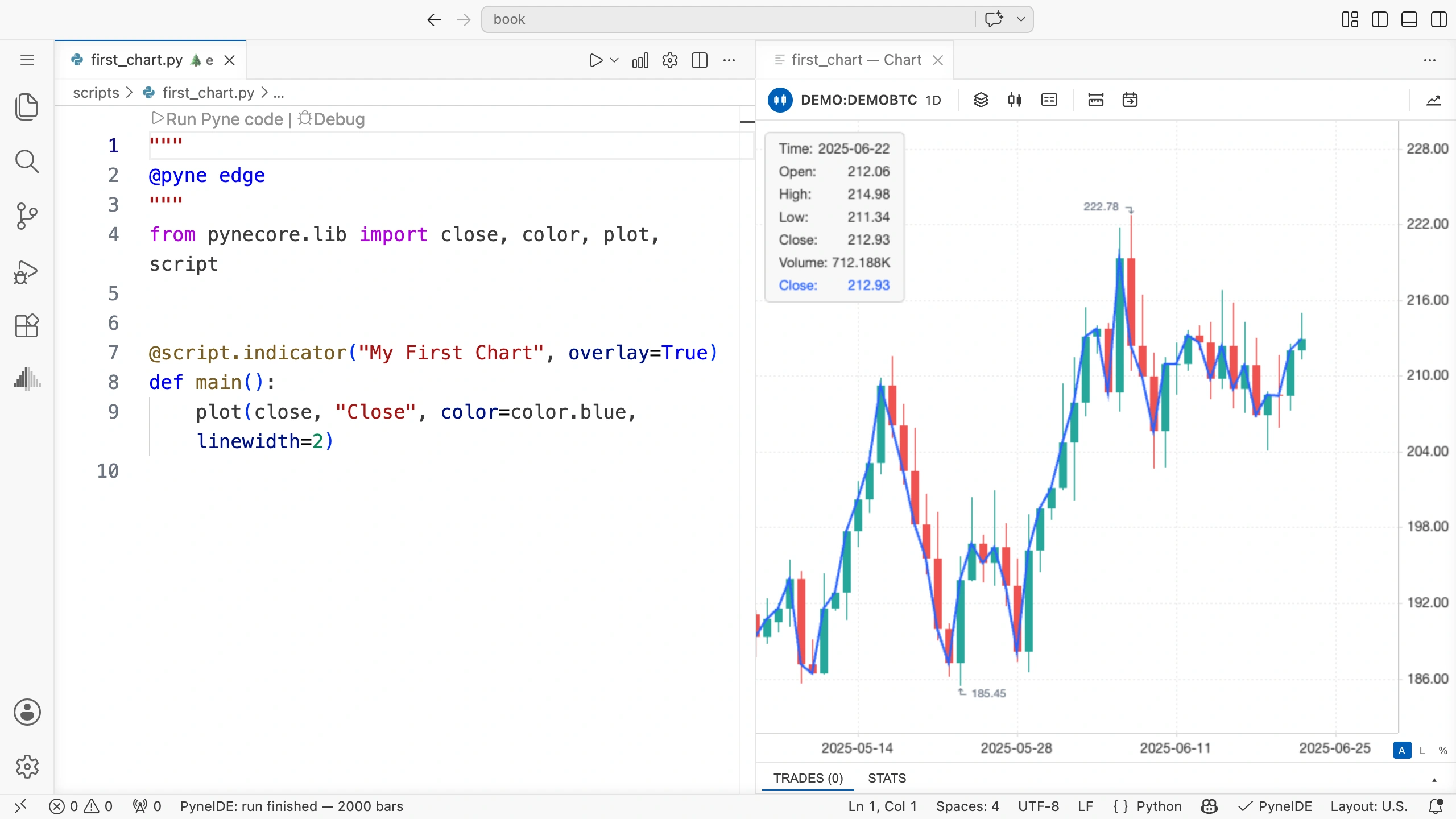
ग्राफ़ में समय बाएँ से दाएँ बढ़ता है। नीली लाइन लगातार कैंडल की क्लोज़ कीमतों को जोड़ती है।
तस्वीर में वही डेमो डेटा है जो PyneIDE प्रोजेक्ट बनाते समय तैयार करता है। अलग से डेटा डाउनलोड या कॉपी नहीं करना है। जाँचें कि हर कैंडल पर नीली लाइन उसकी क्लोज़ कीमत से गुजरती है।
ग्राफ़ न दिखे तो
पहले एडिटर की त्रुटियाँ देखें। फ़ाइल की जगह और एक्सटेंशन, कोड की पहली तीन लाइनें और plot का इंडेंटेशन जाँचें। हाथ से टाइप किया हो, तो पूरा उदाहरण फिर कॉपी करके देखें।
Run Pyne code न दिखे, तो जाँचें कि PyneIDE इंस्टॉल और सक्रिय है तथा फ़ाइल की शुरुआत उदाहरण जैसी ही है।
रनटाइम तैयार न हो, तो PyneIDE: Setup Environment खोलें। चलाते समय डेटा चुनना भी पूरा करें: खुली रह गई चयन विंडो आपके जवाब का इंतज़ार कर रही है।
स्वयं करके देखें
कोड में "My First Chart" खोजकर इसे बदलें:
"My Price Line"चलाने से पहले सोचें: लाइन का आकार बदलेगा या प्रोग्राम का नाम?
फ़ाइल सेव करके उसी डेटा पर फिर चलाएँ।
अभ्यास का हल
बदली हुई लाइन:
@script.indicator("My Price Line", overlay=True)प्रोग्राम का शीर्षक बदलता है। गणना और डेटा वही हैं, इसलिए लाइन का आकार नहीं बदलता।
आगे बढ़ने से पहले
प्रोजेक्ट दोबारा खोलने पर क्या first_chart.py खोजकर नमूना डेटा पर चला सकते हैं? चरण दोबारा पढ़े बिना कोशिश करें। अटकें तो इस अध्याय का संबंधित हिस्सा देखें।
अगले अध्याय में प्रोग्राम की लाइनें जाँचेंगे और क्लोज़ के साथ ओपन कीमत भी दिखाएँगे।