Az első projekted
Telepíted és beállítod a PyneIDE-t, létrehozol egy projektet, és lefuttatod az első saját programodat.
A könyv első programja a gyertyák záróárát rajzolja ki. Elkészítéséhez telepíted a PyneIDE-t, létrehozol egy projektmappát, majd a programot lefuttatod a mintaadaton.
A soronkénti magyarázat a következő fejezetben lesz. Itt először a szerkesztővel és a futtatással ismerkedsz meg.
Mire lesz szükséged?
Egy számítógépre, amelyen fut a Visual Studio Code, valamint internetkapcsolatra a PyneIDE és a futtatókörnyezet első telepítéséhez. A PyneIDE a Visual Studio Code 1.90-es vagy újabb változatával működik.
A teljes tanulási folyamat ingyenes. A Visual Studio Code szerkesztőt, a PyneIDE kiegészítőt és a PyneCore futtatókörnyezetet is ingyen telepítheted és használhatod. A könyv példáinak megírásáért és futtatásáért sem kell fizetned.
Nincs szükséged PyneSys-fiókra, API-kulcsra vagy fizetős előfizetésre. A Pyne code helyben fut a számítógépeden, a gyakorláshoz pedig a könyvhöz adott mintaadatot használjuk.
A PyneIDE telepítése
- Ha még nincs Visual Studio Code a gépeden, telepítsd a hivatalos weboldaláról.
- Indítsd el a Visual Studio Code-ot, és nyisd meg a View → Extensions nézetet. Itt kereshetsz kiegészítőket a hivatalos Visual Studio Code Marketplace-en.
- Írd a keresőmezőbe:
PyneIDE. Válaszd ki a PyneSys kiadótól származó PyneIDE kiegészítőt. - Kattints az Install gombra, és várd meg a telepítés végét.
- Ha a szerkesztő újratöltést kér, válaszd a Reload lehetőséget.
Hozz létre egy projektet
A projekt egy mappa, amelyben együtt tartod a programokat, az adatokat és az eredményeket. Hozz létre egy üres mappát pyne-book néven, majd nyisd meg a File → Open Folder… menüponttal.
A projekt létrehozását a PyneIDE saját menüjéből indíthatod el:
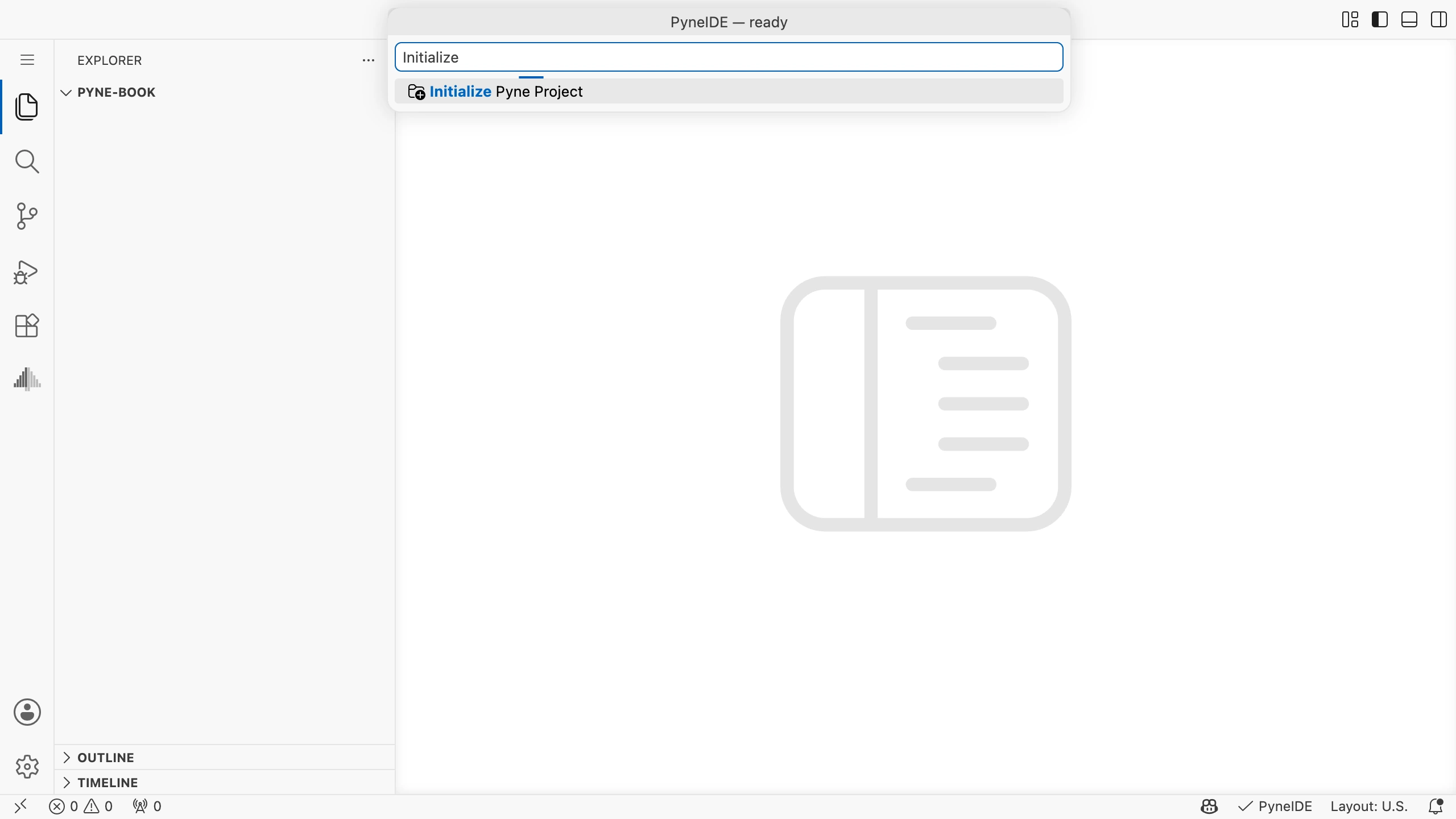
- Az ablak alján, a jobb oldali állapotsorban kattints a PyneIDE feliratra. Ezzel megnyitod a PyneIDE műveleteinek menüjét.
- A megnyíló menü felső keresőmezőjébe írd be:
Initialize. Így könnyen megtalálod a projekt létrehozásához tartozó műveletet. - Kattints az Initialize Pyne Project sorra. Ez indítja el a projekt mappáinak és mintafájljainak létrehozását.
Az első alkalommal a PyneIDE felajánlja a futtatókörnyezet beállítását. Kattints az ajánlat Setup Now gombjára, és várd meg, amíg elkészül. Ez telepíti a szükséges Pythont és a PyneCore-t a kiegészítő saját környezetébe. Ha az ajánlatot korábban bezártad, kattints ismét a jobb alsó PyneIDE feliratra, majd a menüben a Setup Environment sorra.
Ha a PyneIDE rákérdez a mappaszerkezet helyére, válaszd a Use this folder lehetőséget. Így a projekt közvetlenül a megnyitott mappában jön létre.
A bal oldali ikonsávon megjelenik a Pyne nézet. Nyisd meg: itt találod a projekted programjait és adatait.
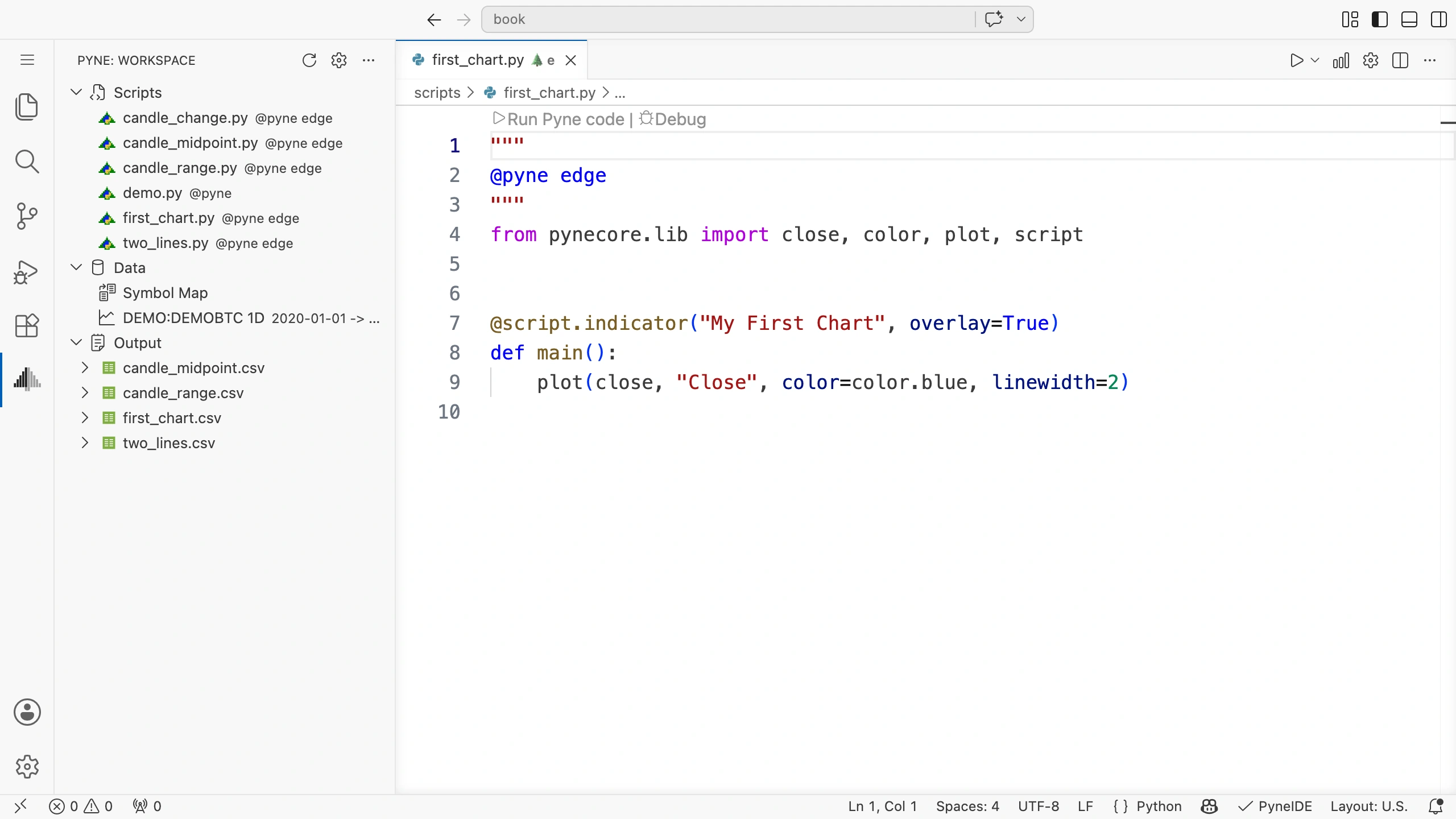
Mi került a mappába?
- A
scriptsmappában vannak a programjaid. A Pyne code fájlok végződése.py. - A
datamappában vannak a feldolgozandó adatok. A létrehozottdemo.ohlcvtanulásra használható mintaadat. - A
outputmappába kerülnek a futtatás eredményei. - A
configmappa a projekt környezeti beállításait tartalmazza. Ebben a fejezetben nem kell módosítanod.
.py? A .py a Python-fájlok szokásos végződése. A Pyne code Python szintaxisú, ezért Python futtatóban is használható, ha a PyneCore telepítve van. A gyertyánkénti futtatást és a Pyne saját működését a PyneCore biztosítja; ehhez a program mellett az adatot is meg kell adni. A könyvben ezt a PyneIDE Run Pyne code műveletével indítjuk el.Az .ohlcv végződés a gyertyák adatát tároló fájlt jelöli. Az OHLCV öt adat neve: nyitóár, legmagasabb ár, legalacsonyabb ár, záróár és forgalom. Ezekkel a gyertyaadatokat bemutató fejezetben foglalkozunk részletesebben.
Írd meg az első programodat
A saját programodat közvetlenül a Pyne nézetben hozhatod létre:
- Vidd az egérmutatót a Scripts csoport sorára. A sor jobb szélén megjelenik egy + gomb.
- Kattints a + gombra. Ezzel megnyitod az új program típusának kiválasztását.
- Kattints a Pyne Indicator sorra. Most egy Pyne code-ban írt indikátort készítünk.
- A név mezőjébe írd be:
first_chart, majd nyomd meg az Enter billentyűt. A PyneIDE automatikusan hozzáadja a.pyvégződést, létrehozza ascripts/first_chart.pyfájlt, és megnyitja a szerkesztőben.
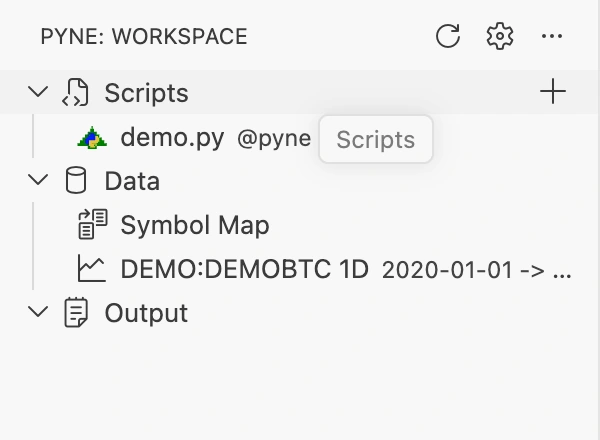
A megnyíló fájlban egy indikátorsablon található. Jelöld ki a teljes tartalmát, és cseréld le az alábbi kódra. A fájlnévben az aláhúzás két szót köt össze; a .py a Python szintaxisú fájl végződése.
scripts mappáját, kattints a New File gombra, és itt a teljes fájlnevet add meg: first_chart.py. A Pyne nézetben a fájl ezután is megjelenik.Másold bele a következő teljes kódot, majd mentsd el:
"""
@pyne edge
"""
from pynecore.lib import close, color, plot, script

@script.indicator("My First Chart", overlay=True)
def main():
    plot(close, "Close", color=color.blue, linewidth=2)
A def main(): alatti sor négy szóközzel beljebb kezdődik. Ez a behúzás a kód része. Másoláskor ezt is őrizd meg.
Futtasd le
A szerkesztőben a kód fölött megjelenik a Run Pyne code művelet. Kattints rá. Ha a PyneIDE adatot kér, válaszd a demo sort, amely mellett DEMOBTC @ 1D szerepel. Ez a demo.ohlcv fájl.
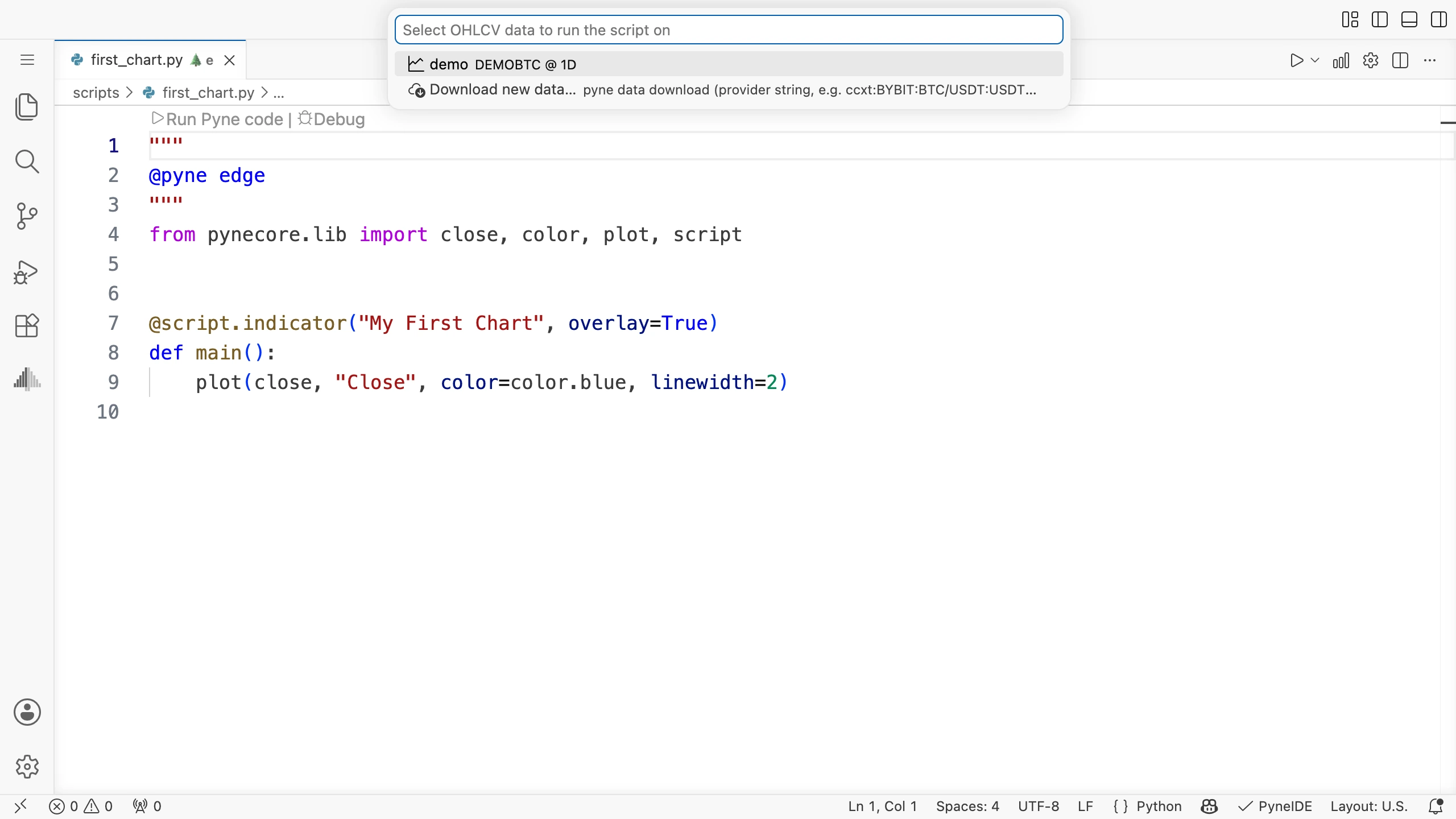
Az adat kiválasztása azt mondja meg, mely gyertyákon dolgozzon a program. A mostani kód mindig a kiválasztott adat záróárait rajzolja ki.
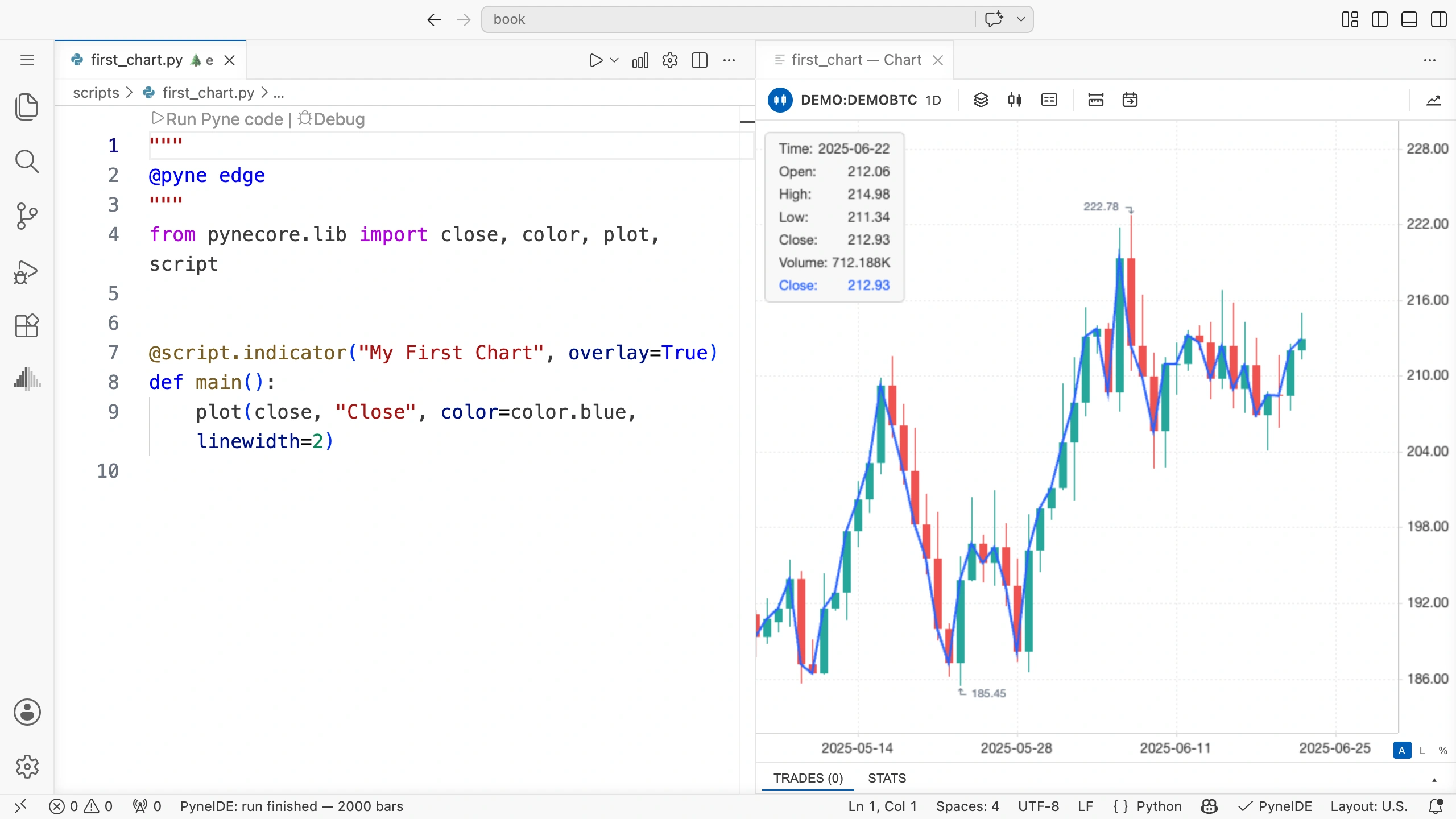
Az árfolyamgrafikonon az idő balról jobbra halad. A kék vonal az egymást követő gyertyák záróárát köti össze.
A képen ugyanaz a demóadat szerepel, amelyet a PyneIDE a projekt létrehozásakor elkészít. Külön adatletöltésre vagy másolásra nincs szükség. Ellenőrizd, hogy a kék vonal minden gyertyánál a záróárán halad-e át.
Ha nem jelent meg a grafikon
Először nézd meg a szerkesztő által jelzett hibákat. Ellenőrizd a fájl helyét és végződését, a kód első három sorát, valamint a plot sor behúzását. Ha a kódot kézzel gépelted, próbáld meg a teljes példát újra bemásolni.
Ha nem jelenik meg a Run Pyne code művelet, ellenőrizd, hogy telepítve és engedélyezve van-e a PyneIDE, és hogy a fájl eleje pontosan megegyezik-e a példával.
Ha a futtatókörnyezet még nem készült el, nyisd meg a PyneIDE: Setup Environment parancsot. Futtatáskor az adatválasztást is fejezd be: egy nyitva maradt választóablak további választ vár tőled.
Próbáld ki önállóan
Keresd meg a kódban a "My First Chart" szöveget, és írd át erre:
"My Price Line"Mielőtt futtatod, gondold végig: a vonal alakja változik majd, vagy a program neve?
Mentsd el a fájlt, és futtasd újra ugyanazzal az adattal.
A feladat megoldása
A módosított sor:
@script.indicator("My Price Line", overlay=True)A program címe változik meg. A számítás és az adat ugyanaz marad, ezért a vonal alakja is változatlan.
Mielőtt továbblépsz
Ha újra megnyitod a projektet, meg tudod találni a first_chart.py fájlt, és el tudod indítani a mintaadaton? Próbáld meg a lépések visszaolvasása nélkül. Ha elakadsz, keresd meg a megfelelő részt ebben a fejezetben.
A következő fejezetben ennek a programnak a sorait vizsgáljuk meg, és a záróár mellé a nyitóárat is kirajzoljuk.