Proyek pertamamu
Memasang dan menyiapkan PyneIDE, membuat proyek, lalu menjalankan program pertamamu.
Program pertama dalam buku menggambar harga penutupan candle. Untuk membuatnya, kamu akan memasang PyneIDE, membuat folder proyek, lalu menjalankan program pada data contoh.
Penjelasan setiap baris ada di bab berikutnya. Di sini kamu mengenal editor dan cara menjalankan program terlebih dahulu.
Apa yang kamu perlukan?
Komputer yang bisa menjalankan Visual Studio Code, serta koneksi internet untuk pemasangan awal PyneIDE dan lingkungan eksekusinya. PyneIDE bekerja dengan Visual Studio Code versi 1.90 atau yang lebih baru.
Seluruh proses belajar ini gratis. Editor Visual Studio Code, ekstensi PyneIDE, dan runtime PyneCore bisa kamu pasang dan gunakan secara gratis. Menulis dan menjalankan contoh dalam buku juga tidak memerlukan pembayaran.
Kamu tidak memerlukan akun PyneSys, kunci API, atau langganan berbayar. Pyne code berjalan secara lokal di komputermu, dan latihan menggunakan data contoh yang disediakan untuk buku.
Memasang PyneIDE
- Jika Visual Studio Code belum terpasang, unduh dan pasang dari situs resminya.
- Jalankan Visual Studio Code dan buka View → Extensions. Di sini kamu bisa mencari ekstensi di Visual Studio Code Marketplace resmi.
- Ketik
PyneIDEpada kotak pencarian. Pilih ekstensi PyneIDE dari penerbit PyneSys. - Klik Install dan tunggu hingga pemasangan selesai.
- Jika editor meminta dimuat ulang, pilih Reload.
Membuat proyek
Proyek adalah folder tempat menyimpan program, data, dan hasilnya bersama-sama. Buat folder kosong bernama pyne-book, lalu buka melalui File → Open Folder….
Kamu bisa membuat proyek melalui menu PyneIDE sendiri:
- Klik tulisan PyneIDE pada bilah status di kanan bawah jendela. Menu tindakan PyneIDE akan terbuka.
- Ketik
Initializepada kotak pencarian di bagian atas menu untuk menemukan tindakan pembuatan proyek. - Klik Initialize Pyne Project. Tindakan ini membuat folder dan file contoh proyek.
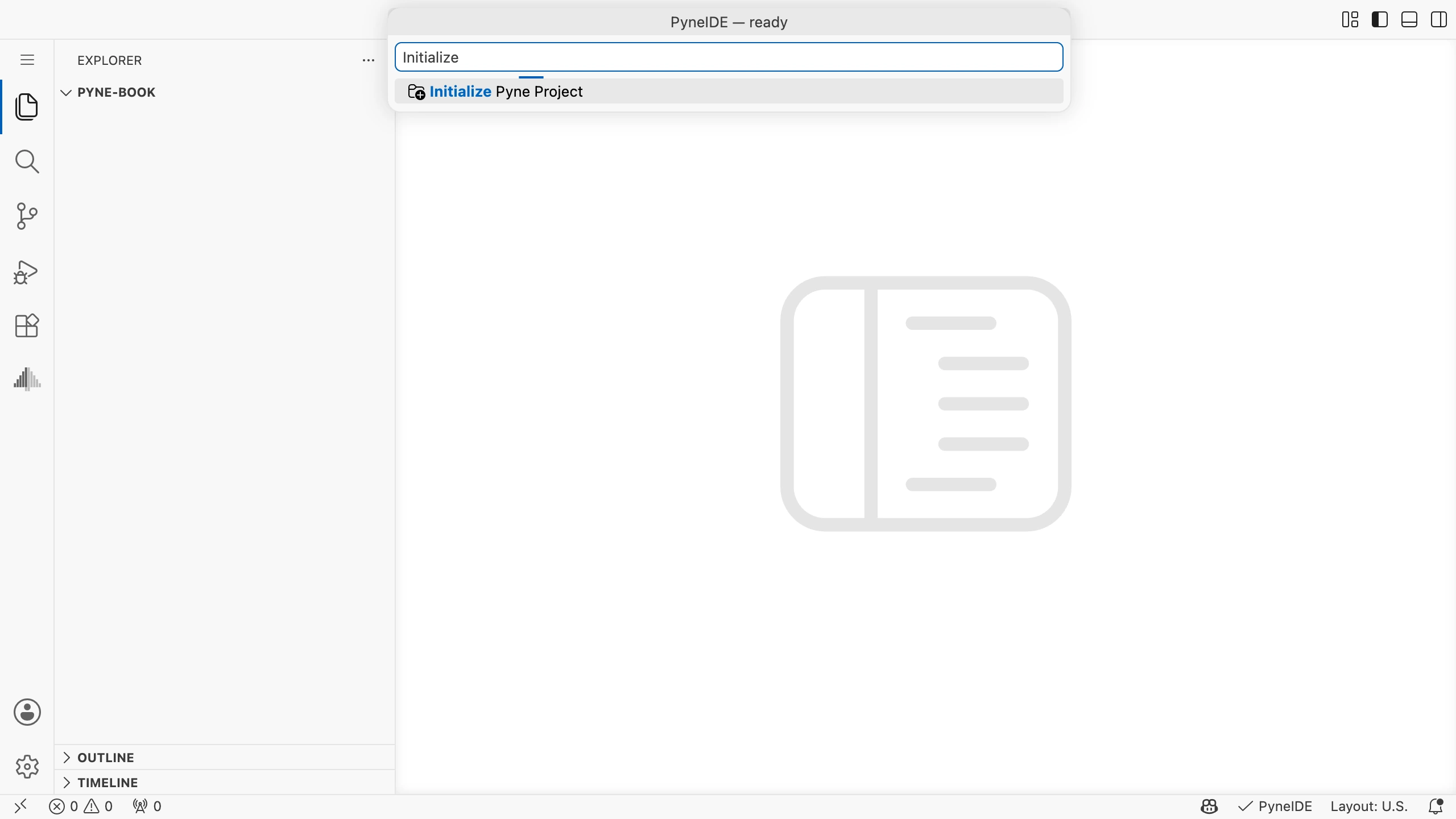
Saat pertama kali digunakan, PyneIDE menawarkan penyiapan lingkungan eksekusi. Klik Setup Now pada tawaran tersebut dan tunggu hingga selesai. Ini memasang Python dan PyneCore yang diperlukan ke lingkungan milik ekstensi. Jika tawaran sudah ditutup, klik kembali tulisan PyneIDE di kanan bawah, lalu pilih Setup Environment.
Jika PyneIDE menanyakan lokasi struktur folder, pilih Use this folder. Proyek akan dibuat langsung di folder yang dibuka.
Tampilan Pyne muncul pada bilah ikon sebelah kiri. Buka tampilan tersebut untuk melihat program dan data proyek.
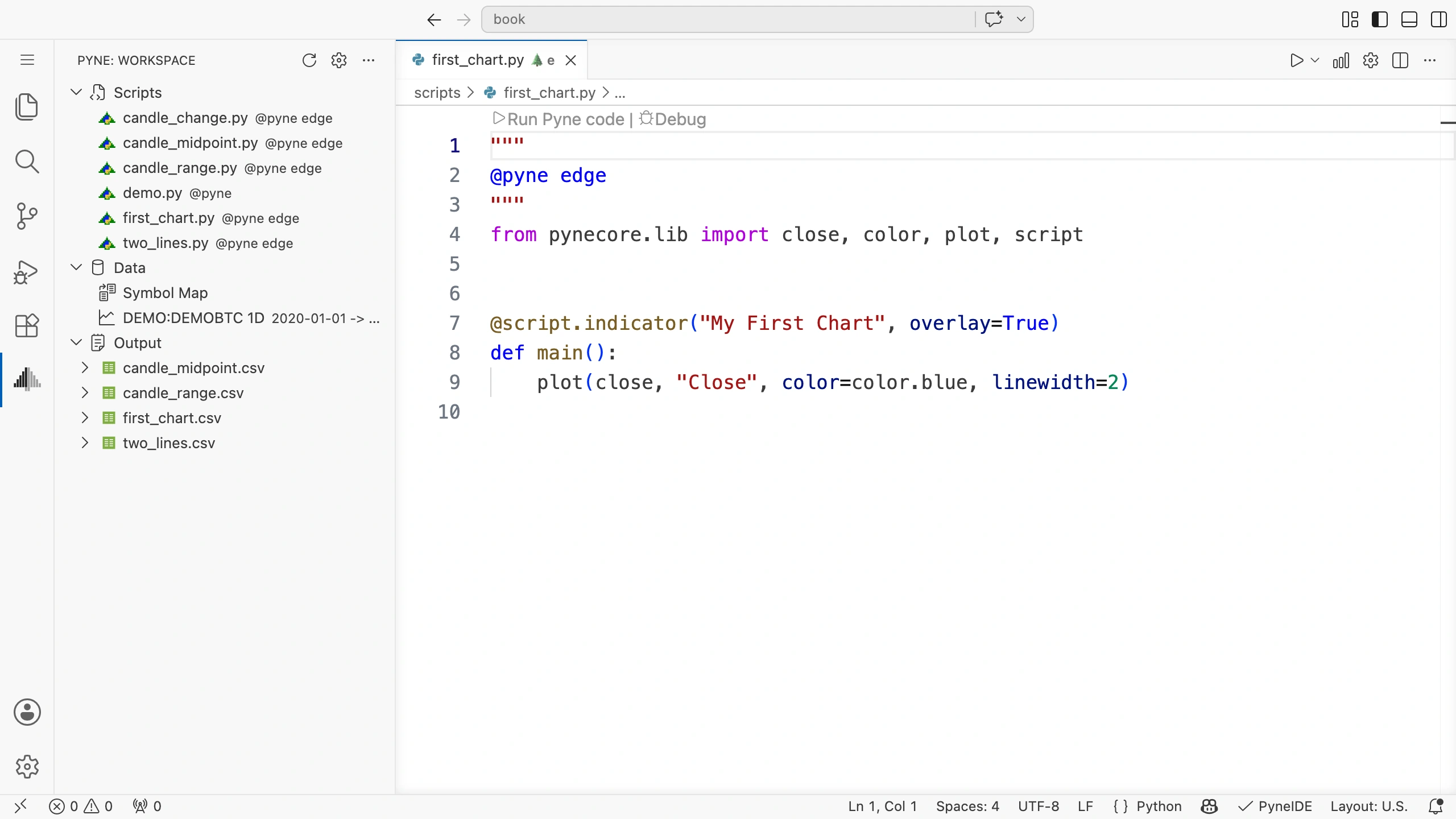
Apa isi foldernya?
- Folder
scriptsberisi programmu. File Pyne code menggunakan ekstensi.py. - Folder
databerisi data yang akan diolah. Filedemo.ohlcvyang dibuat merupakan data contoh untuk belajar. - Folder
outputmenyimpan hasil eksekusi. - Folder
configberisi pengaturan lingkungan proyek. Kamu tidak perlu mengubahnya dalam bab ini.
.py? .py adalah ekstensi yang lazim untuk file Python. Pyne code menggunakan sintaks Python sehingga bisa dijalankan dalam runtime Python jika PyneCore terpasang. PyneCore menyediakan eksekusi per candle dan perilaku khusus Pyne; selain program, kamu juga harus menentukan datanya. Dalam buku, kita menjalankannya melalui Run Pyne code di PyneIDE.Ekstensi .ohlcv menandai file data candle. OHLCV adalah nama lima data: harga pembukaan, tertinggi, terendah, penutupan, dan volume. Penjelasan lebih lengkap ada di bab tentang data candle.
Menulis program pertama
Programmu bisa dibuat langsung dalam tampilan Pyne:
- Arahkan penunjuk mouse ke baris kelompok Scripts. Tombol + akan muncul di ujung kanan.
- Klik + untuk membuka pilihan jenis program baru.
- Klik Pyne Indicator. Kita akan membuat indikator dengan Pyne code.
- Ketik
first_chartpada kolom nama, lalu tekan Enter. PyneIDE menambahkan ekstensi.pysecara otomatis, membuat filescripts/first_chart.py, dan membukanya di editor.
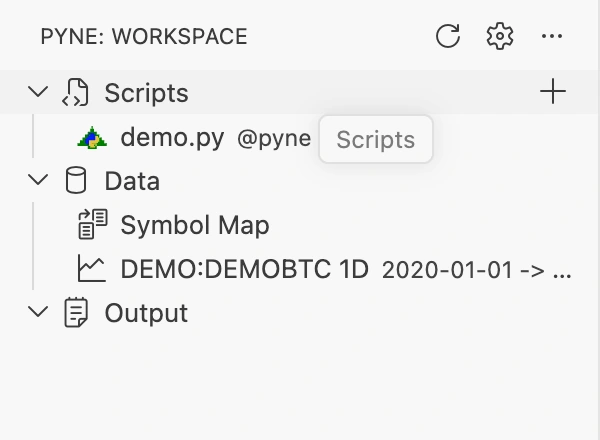
File yang terbuka berisi templat indikator. Pilih seluruh isinya dan ganti dengan kode berikut. Garis bawah dalam nama file menghubungkan dua kata; .py adalah ekstensi file bersintaks Python.
scripts proyek, klik New File, lalu masukkan nama lengkap: first_chart.py. File tersebut tetap akan muncul dalam tampilan Pyne.Salin kode lengkap berikut, lalu simpan:
"""
@pyne edge
"""
from pynecore.lib import close, color, plot, script

@script.indicator("My First Chart", overlay=True)
def main():
    plot(close, "Close", color=color.blue, linewidth=2)
Baris di bawah def main(): diawali empat spasi tambahan. Indentasi ini merupakan bagian dari kode. Pertahankan saat menyalin.
Menjalankan program
Di editor, tindakan Run Pyne code muncul di atas kode. Klik tindakan tersebut. Jika PyneIDE meminta data, pilih baris demo dengan keterangan DEMOBTC @ 1D. Ini adalah file demo.ohlcv.
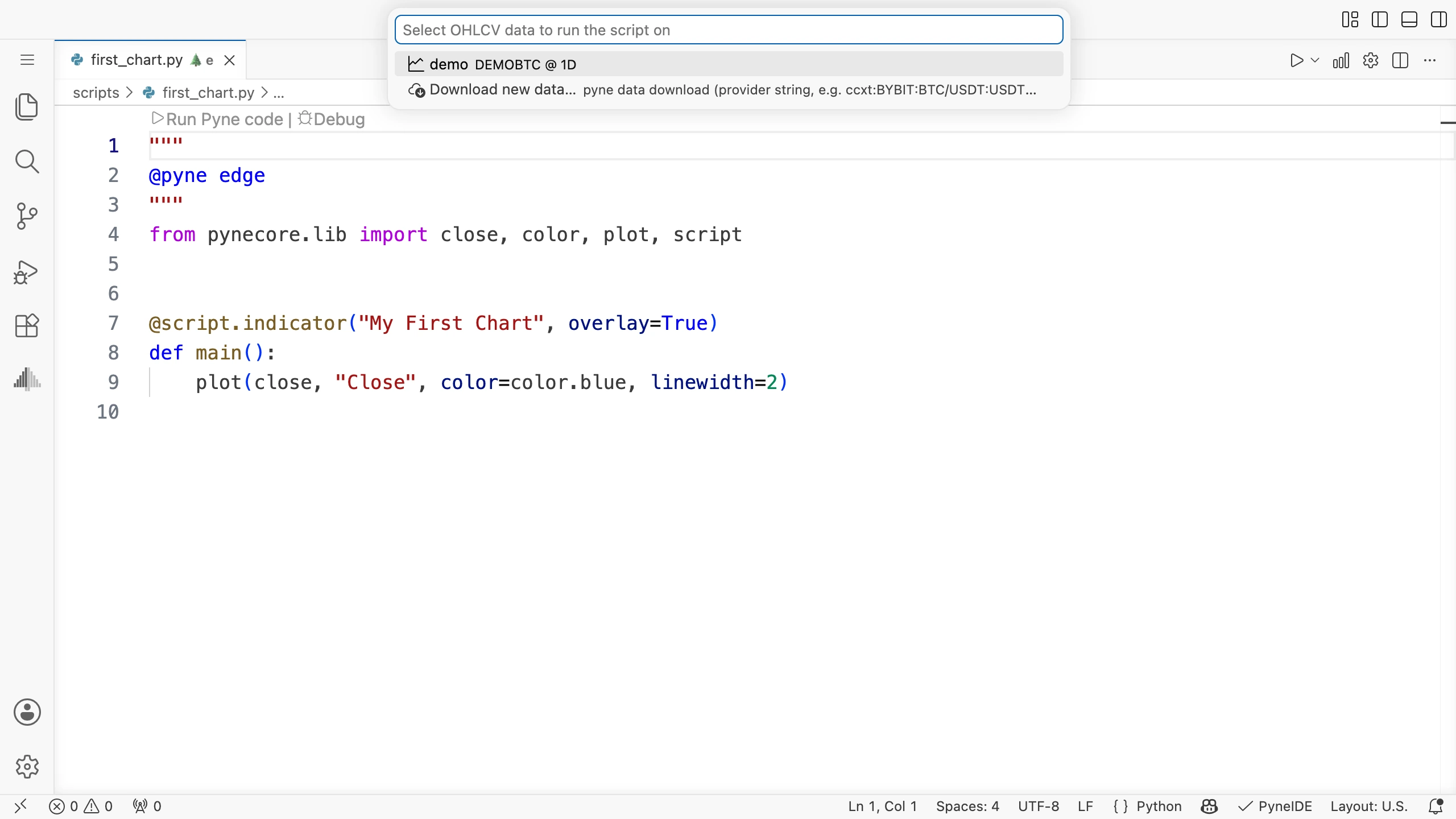
Pilihan data menentukan candle yang akan diproses program. Kode saat ini selalu menggambar harga penutupan dari data yang dipilih.
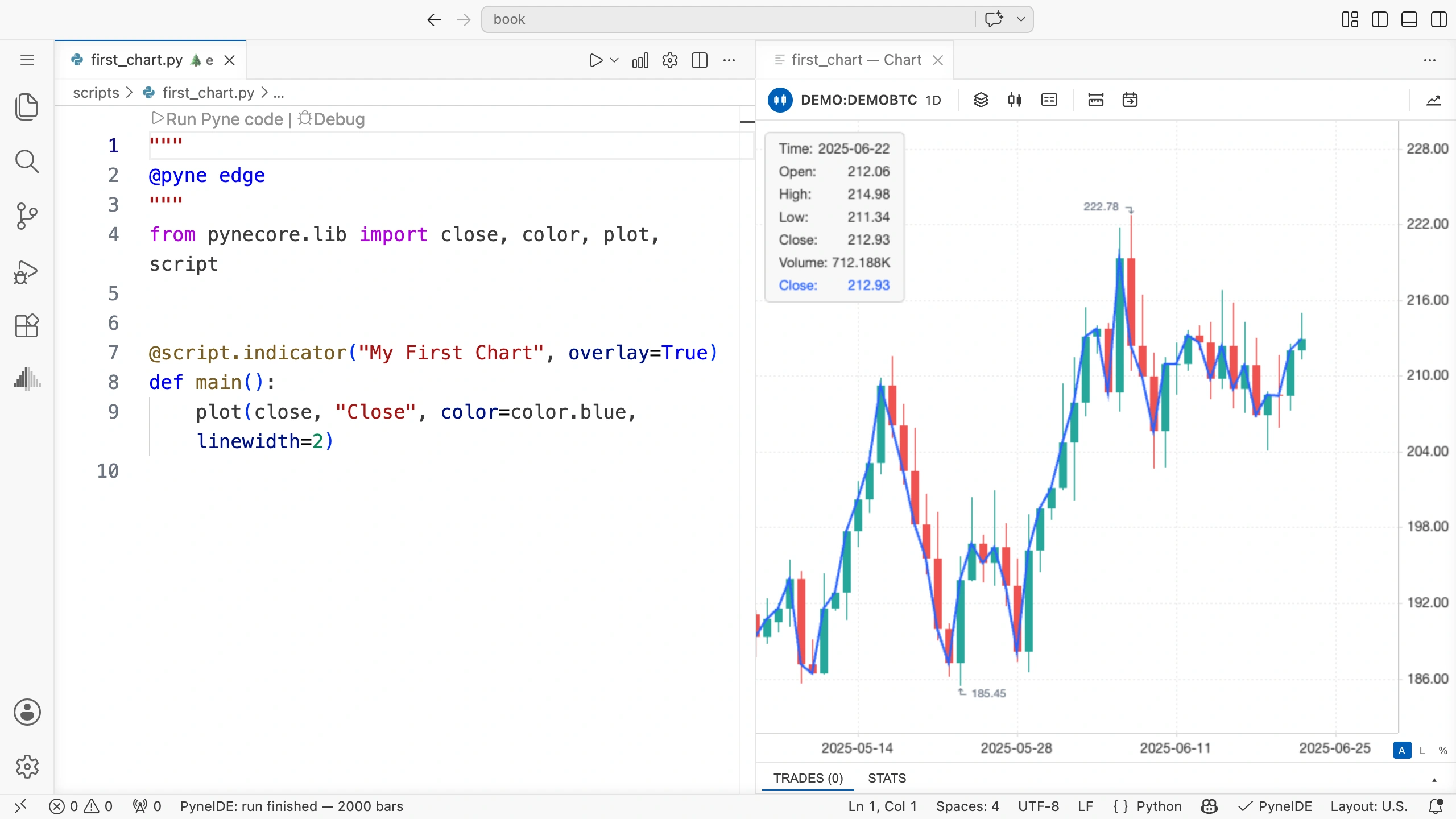
Pada grafik harga, waktu bergerak dari kiri ke kanan. Garis biru menghubungkan harga penutupan candle berturut-turut.
Gambar menggunakan data demo yang sama dengan yang dibuat PyneIDE saat proyek dibuat. Tidak perlu mengunduh atau menyalin data terpisah. Periksa apakah garis biru melewati harga penutupan setiap candle.
Jika grafik tidak muncul
Periksa kesalahan yang ditandai editor terlebih dahulu. Periksa lokasi dan ekstensi file, tiga baris pertama kode, serta indentasi baris plot. Jika kamu mengetik kode sendiri, coba salin ulang seluruh contoh.
Jika Run Pyne code tidak muncul, pastikan PyneIDE sudah terpasang dan diaktifkan, serta awal file persis sama dengan contoh.
Jika lingkungan eksekusi belum siap, buka PyneIDE: Setup Environment. Saat menjalankan program, selesaikan juga pilihan data: jendela pemilih yang masih terbuka sedang menunggu pilihanmu.
Coba sendiri
Temukan teks "My First Chart" dalam kode, lalu ganti menjadi:
"My Price Line"Sebelum menjalankannya, pikirkan: apakah bentuk garis atau nama program yang akan berubah?
Simpan file dan jalankan kembali dengan data yang sama.
Solusi latihan
Baris yang diubah:
@script.indicator("My Price Line", overlay=True)Judul program berubah. Perhitungan dan datanya tetap sama, sehingga bentuk garis juga tidak berubah.
Sebelum melanjutkan
Jika proyek dibuka kembali, bisakah kamu menemukan first_chart.py dan menjalankannya pada data contoh? Cobalah tanpa membaca ulang langkahnya. Jika terhenti, cari bagian yang sesuai dalam bab ini.
Bab berikutnya membahas setiap baris program ini dan menambahkan harga pembukaan di samping harga penutupan.