最初のプロジェクト
PyneIDEをインストールして設定し、プロジェクトを作成して最初のプログラムを実行します。
最初のプログラムでは、ローソク足の終値を描画します。PyneIDEをインストールし、プロジェクトフォルダーを作ってから、サンプルデータで実行します。
コードを1行ずつ読むのは次の章です。ここではまず、エディターと実行方法に慣れましょう。
必要なもの
Visual Studio Codeが動くコンピューターと、PyneIDEおよび実行環境を初めてインストールするときのインターネット接続が必要です。PyneIDEはVisual Studio Code 1.90以降で動作します。
学習の全過程は無料です。Visual Studio Code、PyneIDE拡張機能、PyneCore実行環境は、いずれも無料でインストールして使えます。この本の例題を書くことや実行することにも料金はかかりません。
PyneSysアカウント、APIキー、有料サブスクリプションは不要です。Pyne codeは自分のコンピューター上で実行します。練習には、この本のサンプルデータを使います。
PyneIDEのインストール
- Visual Studio Codeがまだなければ、公式サイトからインストールします。
- Visual Studio Codeを起動し、View → Extensionsを開きます。公式のVisual Studio Code Marketplaceで拡張機能を探せます。
- 検索欄に
PyneIDEと入力し、発行元がPyneSysのPyneIDE拡張機能を選びます。 - Installをクリックし、完了するまで待ちます。
- 再読み込みを求められたら、Reloadを選びます。
プロジェクトを作る
プロジェクトは、プログラム、データ、結果をまとめて置くフォルダーです。pyne-bookという空のフォルダーを作り、**File → Open Folder…**で開いてください。
PyneIDEのメニューから、プロジェクトの作成を開始します。
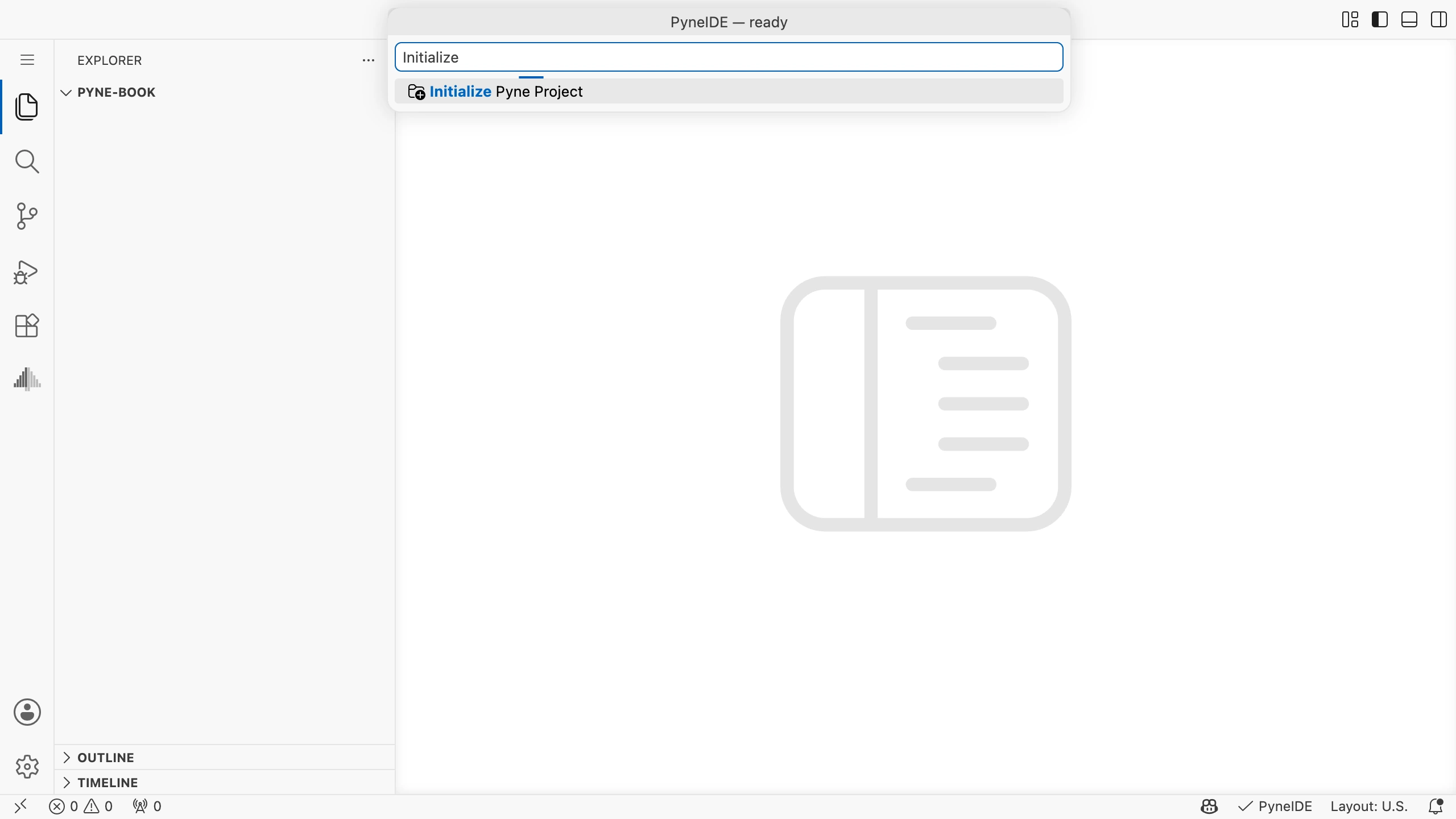
- ウィンドウ右下のステータスバーにあるPyneIDEをクリックします。PyneIDEの操作メニューが開きます。
- メニュー上部の検索欄に
Initializeと入力すると、プロジェクト作成の操作が見つかります。 - Initialize Pyne Projectをクリックします。プロジェクト用のフォルダーとサンプルファイルの作成が始まります。
初回は、PyneIDEが実行環境の設定を提案します。Setup Nowをクリックし、完了するまで待ってください。必要なPythonとPyneCoreが、拡張機能専用の環境にインストールされます。提案を閉じてしまった場合は、右下のPyneIDEをもう一度クリックし、メニューのSetup Environmentを選びます。
フォルダー構成を作る場所を尋ねられたら、Use this folderを選びます。開いているフォルダーの直下にプロジェクトが作られます。
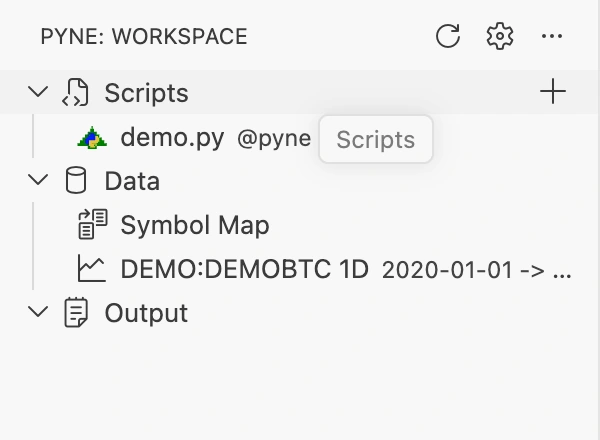
左側のアイコンバーにPyneビューが現れます。開いてみてください。プロジェクト内のプログラムやデータが表示されます。
フォルダーの中身
scriptsにプログラムを置きます。Pyne codeファイルの拡張子は.pyです。dataには処理するデータを置きます。生成されたdemo.ohlcvは、学習用のサンプルデータです。outputには実行結果が保存されます。configはプロジェクトの環境設定を保存するフォルダーです。この章では変更しません。
.pyなのか? .pyはPythonファイルの一般的な拡張子です。Pyne codeはPython構文なので、PyneCoreをインストールすればPython実行環境でも使えます。ローソク足単位の実行とPyne固有の動作を提供するのはPyneCoreです。実行にはプログラムとともにデータを指定します。この本では、PyneIDEのRun Pyne codeを使って開始します。.ohlcvは、ローソク足のデータを保存するファイルの拡張子です。OHLCVは、始値、高値、安値、終値、出来高という5つのデータの名前から来ています。ローソク足データの章で詳しく説明します。
最初のプログラムを書く
自分のプログラムは、Pyneビューで直接作れます。
- Scriptsグループの行にマウスポインターを置くと、右端に**+**ボタンが現れます。
- **+**をクリックして、作るプログラムの種類を選びます。
- Pyne Indicatorをクリックします。今回はPyne codeで指標を作ります。
- 名前の欄に
first_chartと入力し、Enterを押します。PyneIDEが自動で.pyを付け、scripts/first_chart.pyを作成してエディターで開きます。
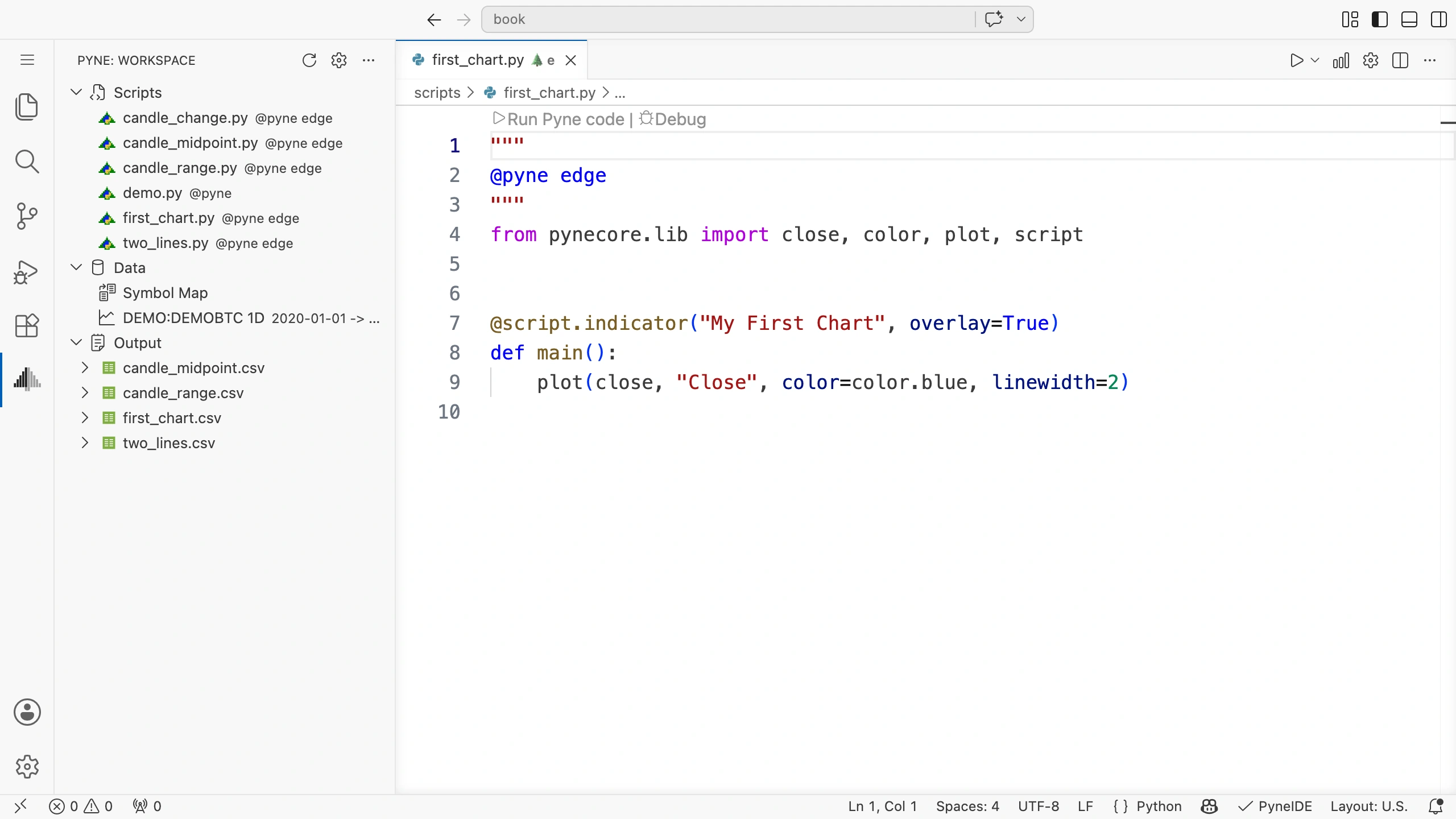
開いたファイルには指標のテンプレートが入っています。すべて選択し、下のコードに置き換えます。ファイル名のアンダースコアは2つの単語をつなぎ、.pyはPython構文のファイルの拡張子です。
scriptsフォルダーを開き、New Fileをクリックして、拡張子を含めたfirst_chart.pyという名前を入力します。作ったファイルはPyneビューにも表示されます。次のコード全体を貼り付けて、保存してください。
"""
@pyne edge
"""
from pynecore.lib import close, color, plot, script

@script.indicator("My First Chart", overlay=True)
def main():
    plot(close, "Close", color=color.blue, linewidth=2)
def main():の下の行は、4個のスペース分だけ字下げされています。このインデントもコードの一部です。コピーするときに残してください。
実行する
コードの上に表示されるRun Pyne codeをクリックします。データの選択を求められたら、DEMOBTC @ 1Dと書かれたdemoを選びます。これがdemo.ohlcvです。
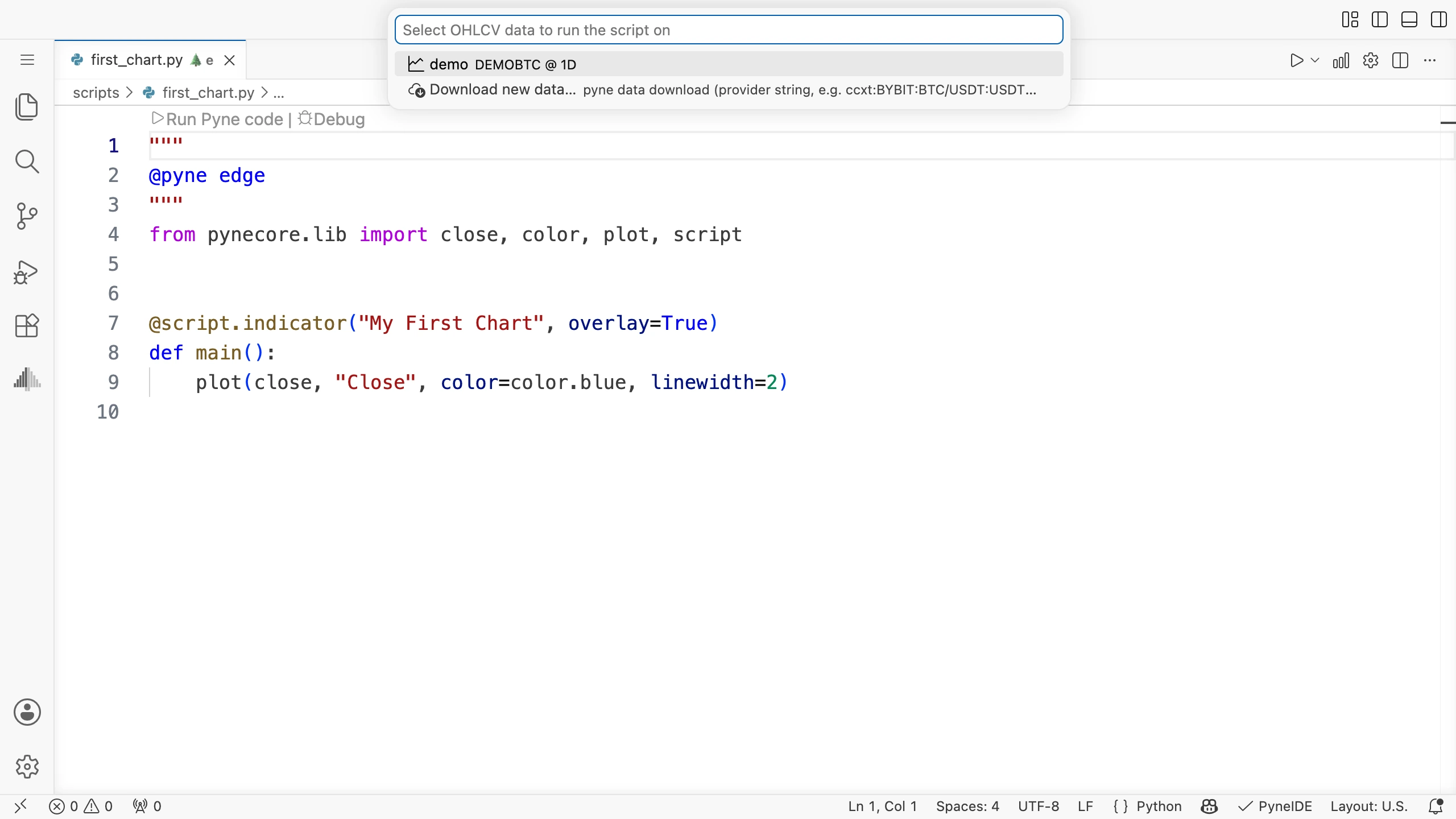
データの選択は、どのローソク足でプログラムを動かすかの指定です。今のコードは、選んだデータの終値を描画します。
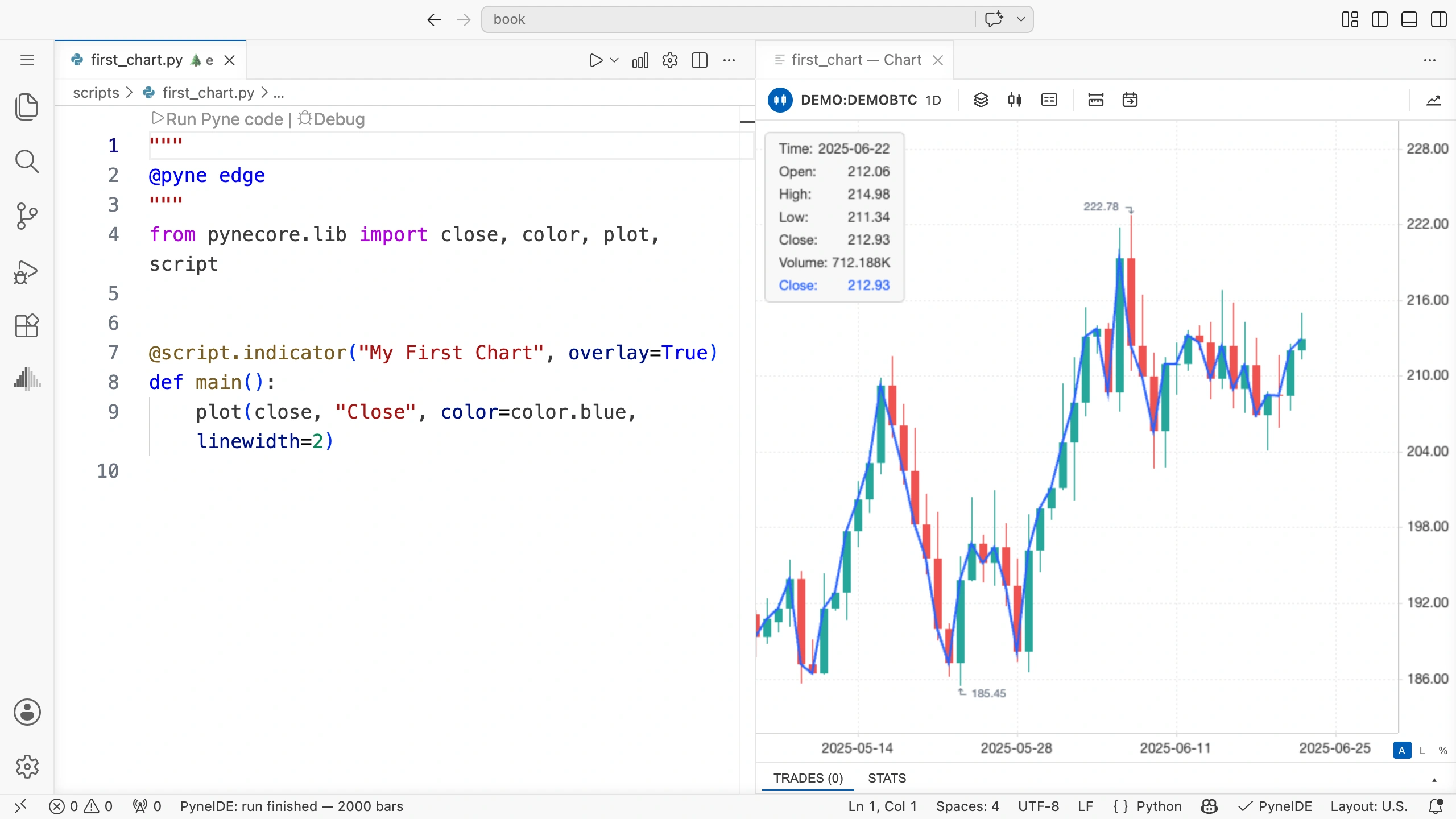
チャートでは、時間は左から右へ進みます。青い線は、連続するローソク足の終値をつないでいます。
画像には、プロジェクト作成時にPyneIDEが生成するものと同じデモデータを使っています。別途ダウンロードしたり、コピーしたりする必要はありません。各ローソク足の位置で、青い線が終値を通っているか確認してください。
チャートが表示されない場合
まず、エディターにエラーが表示されていないかを確認します。ファイルの場所と拡張子、コードの最初の3行、plot行のインデントを見直してください。手入力した場合は、例題全体をもう一度貼り付けてみます。
Run Pyne codeが表示されない場合は、PyneIDEがインストールされて有効になっているか、ファイル冒頭が例題と完全に同じかを確認してください。
実行環境がまだ用意できていなければ、PyneIDE: Setup Environmentを開きます。実行時のデータ選択も最後まで行ってください。選択画面が開いたままなら、入力を待っている状態です。
自分で試す
コード内の"My First Chart"を探し、次の文字列に変更します。
"My Price Line"実行前に考えてください。線の形が変わるのでしょうか。それともプログラムの名前でしょうか。
ファイルを保存し、同じデータで再実行してください。
解答
変更する行は次のようになります。
@script.indicator("My Price Line", overlay=True)プログラムのタイトルが変わります。計算とデータは同じなので、線の形は変わりません。
次へ進む前に
プロジェクトを開き直して、first_chart.pyを見つけ、サンプルデータで実行できるでしょうか。手順を読み返さずに試してください。迷ったら、この章の該当箇所を探しましょう。
次の章ではこのプログラムを1行ずつ読み、終値に加えて始値も描画します。