コードを書くときのヘルプ
PyneIDEで関数の引数と説明を確認し、定義へ移動する方法を学びます。
plot関数では、すでにcolorとlinewidthを使いました。この先の例題では、さらに多くの関数やパラメーターが登場します。名前と順序をすべて暗記する必要はありません。PyneIDEでは、コードのそばにヘルプを表示できます。
この章では、作成済みのfirst_chart.pyを使います。プログラムを実行する必要はありません。
関数名にポインターを置く
- PyneビューのScriptsグループから
first_chart.pyを開きます。 main()の中にあるplot(close, "Close", ...)の呼び出しを探します。- 行の先頭にある
plotにマウスポインターを置き、少し待ちます。
表示されるヘルプで、関数のパラメーター一覧と説明を読めます。内容が長い場合は、ヘルプの上にポインターを移してスクロールします。Escで閉じられます。
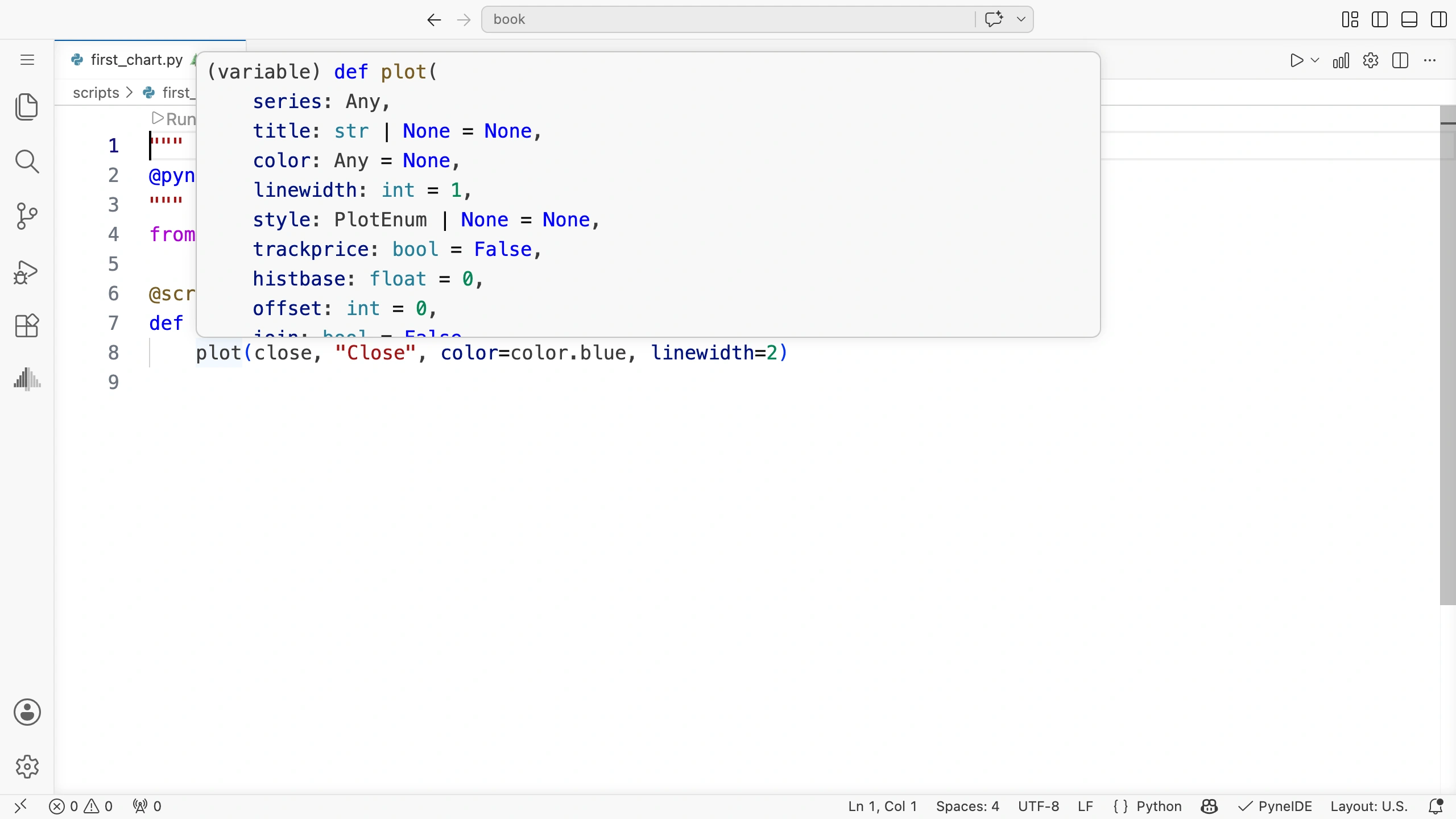
パラメーター一覧の読み方
ヘルプには、例題で使ったもの以外の設定も表示されます。今必要な項目を探せば十分です。
plotなら、例えば次の項目があります。
seriesは描画する値です。このプログラムではcloseを渡しています。titleは描画の名前です。呼び出しの2番目の引数である"Close"で指定しています。linewidthは線の太さです。一覧の= 1は既定値を表し、例題のlinewidth=2で上書きしています。
パラメーター(仮引数)は、関数が受け取るデータや設定の名前です。引数(実引数)は、呼び出しで実際に渡す値です。つまりlinewidthがパラメーターで、linewidth=2の2が渡す引数です。
名前の横に型が表示されていれば、期待される値を知る手がかりになります。例えばintは整数です。型の表記は今後の章でも出てくるので、今すべて覚える必要はありません。
ヘルプの説明は英語で表示されます。例題で使うパラメーターの意味は、本の中で日本語でも説明します。新しい関数を使うときは、まず説明に目を通し、その後で変更したい設定を探すとよいでしょう。
さらに調べる:定義へ移動する
関数がどこで書かれているかを見たい場合は、macOSではCommand、WindowsやLinuxではCtrlを押しながら、plotをクリックします。対応する定義がエディターで開きます。名前を右クリックし、Go to Definitionを選んでも同じ操作ができます。
開いたファイルのdef plot(...)の下には、関数の説明と処理があります。これはインストールされたライブラリのコードです。この練習では読むだけにして、変更しないでください。first_chart.pyのタブをクリックすれば、自分のプログラムに戻れます。
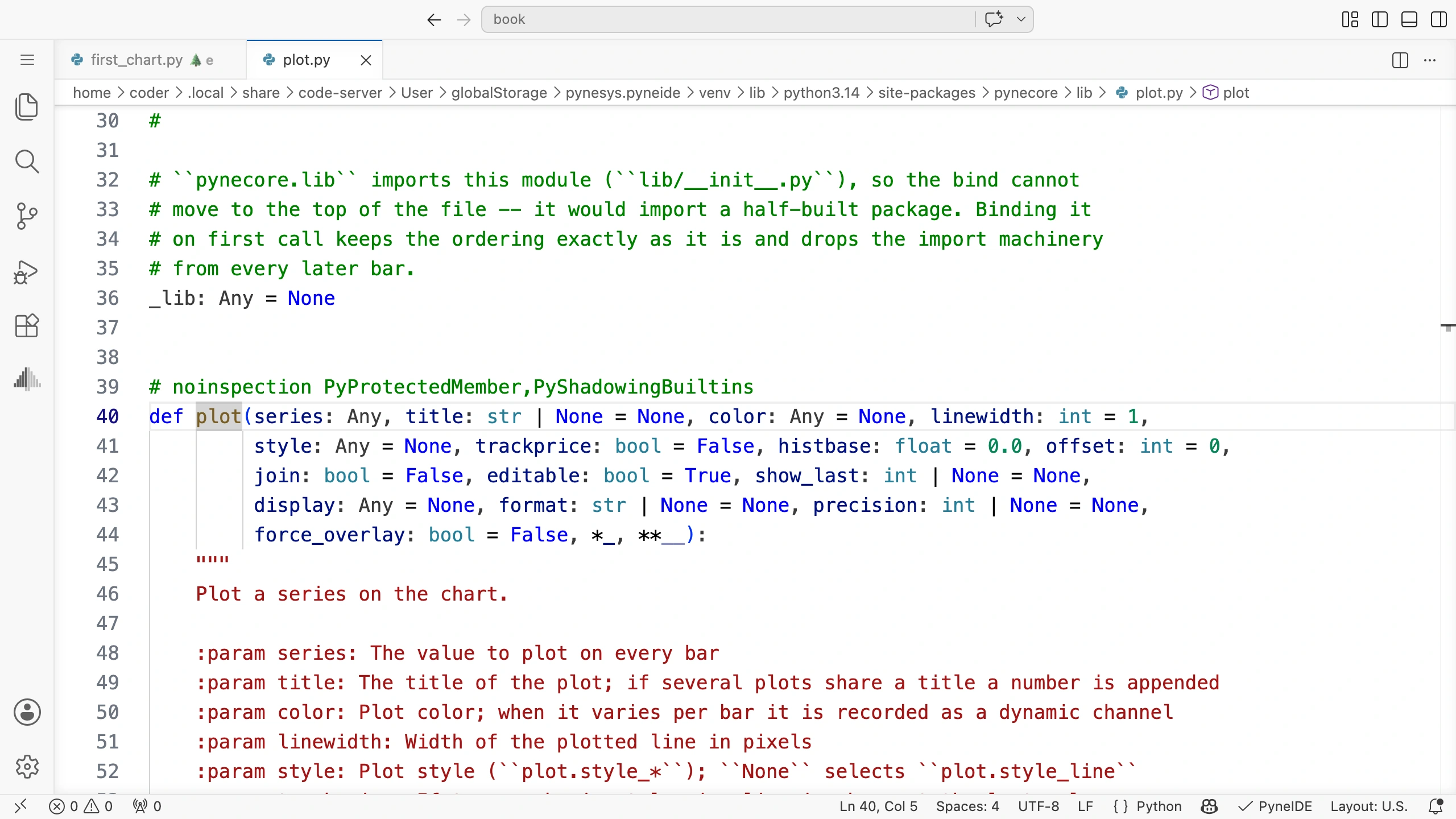
本の例題を進めるために、ライブラリの内部動作を知る必要はありません。この機能は、後から関数を詳しく調べたくなったときに役立ちます。
自分で試す
plotのヘルプを開き、linewidthを探してください。既定値はいくつでしょうか。自分の呼び出しでも同じ値を使っているか確認します。
解答
既定値は1です。first_chart.pyではlinewidth=2と書いているため、線の太さを2にしています。この引数を省略すれば、関数は既定値の1を使います。