Czytaj i zmieniaj kod
Zrozumiesz wiersze pierwszego programu i obok ceny zamknięcia narysujesz cenę otwarcia.
Teraz obok zamknięcia narysujemy także otwarcie. Rozszerzymy program z poprzedniego rozdziału: pobierzemy nową daną z biblioteki i dopiszemy wywołanie rysujące.
Przed zmianą przejdziemy przez kod, żeby było jasne, do czego służy każdy wiersz.
Kod jest dokładnym opisem
W programie wydajesz komputerowi instrukcje. Na przykład: „Użyj ceny zamknięcia świecy i pokaż ją niebieską linią”. Komputer oczekuje dokładnych nazw i znaków.
W Pyne code zapisujemy je składnią Pythona. Należą do niej nawiasy wywołań, dwukropki i wcięcia. W następnych częściach poznasz ich role.
Otwórz first_chart.py utworzony w drugim rozdziale. Zmiana nazwy wskaźnika w pliku nie wpływa na poniższe wyjaśnienie.
Znacznik Pyne na początku pliku
Pierwsze trzy wiersze:
"""
@pyne edge
"""
Trzy cudzysłowy oznaczają początek i koniec bloku tekstu. Na początku pliku taki blok może też zawierać opis programu. Python nazywa go docstringiem.
PyneCore odczytuje z niego @pyne. Znacznik informuje, że plik zawiera Pyne code i wymaga reguł innych niż zwykłe działanie Pythona. Przed uruchomieniem PyneCore przekształca kod, by umożliwić dostęp do wcześniejszych świec lub zachowanie wartości zmiennej na kolejną świecę. Omówimy to w osobnych rozdziałach.
Samo @pyne też jest poprawne. Plik Pyne code może zaczynać się tak:
"""
@pyne
"""
Co oznacza dopisane edge?
edge oznacza, że program używa określonej, ograniczonej części języka Pyne code. @pyne włącza wykonanie świeca po świecy, a edge określa dostępne elementy języka i funkcje. PyneIDE zgłasza przekroczenie tych granic.
W programach oznaczonych @pyne można korzystać również z dodatkowych możliwości i bibliotek Pythona. Programy @pyne edge opierają się na narzędziach dopuszczonych przez Pyne i nie importują dowolnych bibliotek Pythona. Dzięki temu mogą je przetwarzać także środowiska bez ogólnej maszyny wykonawczej Pythona.
We wszystkich pełnych programach książki zachowujemy @pyne edge i pracujemy w tych granicach języka.
Dodatkowe wyjaśnienie: gdzie umieścić znacznik? Początkowy blok tekstowy ma być pierwszą instrukcją pliku, a @pyne pierwszą treścią w tym bloku. Opis programu możesz dopisać za znacznikiem. Jeśli opis znajdzie się przed @pyne, PyneCore go nie rozpozna. Sam znacznik nie uruchamia programu: PyneCore musi go jeszcze załadować i wykonać. W przykładach zajmuje się tym PyneIDE.
Tak możesz dodać opis na początku pliku:
"""
@pyne edge

Open and Close
Shows each candle's opening and closing prices as two lines.
"""
@pyne edge pozostaje pierwszym wierszem treści. Tytuł i opis poniżej są dla czytelnika i nie dodają operacji. Po trzech końcowych cudzysłowach następują importy i reszta programu.
Wybór narzędzi
Następny wiersz:
from pynecore.lib import close, color, plot, scriptKonstrukcja from … import … udostępnia wymienione nazwy w programie. W przykładzie pobieramy cztery narzędzia z biblioteki pynecore.lib:
close: cena zamknięcia bieżącej świecy;color: dostępne kolory;plot: wyświetlenie wartości na wykresie;script: określenie typu i podstawowych ustawień programu.
Nazwy rozdziela przecinek. Wielkość liter ma znaczenie: close i Close to różne nazwy.
Puste wiersze dzielą kod na części. Ułatwiają rozpoznanie końca listy narzędzi i początku programu.
Nazwa i sposób wyświetlania programu
@script.indicator("My First Chart", overlay=True)Ten wiersz mówi, że tworzymy wskaźnik. Wskaźnik oblicza coś z danych i to wyświetla. Tutaj rysujemy zamknięcie.
W nawiasach podajemy ustawienia:
- Tekst
"My First Chart"w cudzysłowie jest nazwą wskaźnika. overlay=Trueumieszcza rysunek na wspólnym wykresie ze świecami.
True oznacza prawdę, a False fałsz. Jeśli ustawisz overlay na False, wskaźnik pojawi się w osobnym panelu. Skorzystamy z tego w rozdziale o własnych obliczeniach.
Miejsce obliczeń
def main():
    plot(close, "Close", color=color.blue, linewidth=2)
def oznacza początek funkcji. Funkcja to nazwana sekwencja operacji. Tutaj nazywa się main.
PyneCore wykonuje ciało main() na świecach danych. To punkt wejścia programu. Po nawiasach stoi dwukropek, a wcięty wiersz pod nim należy do ciała funkcji.
Wcięcie określa, które wiersze należą do siebie. Jeden poziom to cztery spacje. Na początku wiersza naciśnij Tab: domyślna konfiguracja PyneIDE dodaje w ten sposób cztery spacje naraz. Shift + Tab cofa o poziom. Visual Studio Code zwykle automatycznie wcina też nowy wiersz po naciśnięciu Enter za wierszem zakończonym dwukropkiem.
O co prosimy plot?
plot(...) jest wywołaniem funkcji. W nawiasach podajemy wartości i ustawienia:
close: wyświetl tę wartość;"Close": użyj tej nazwy rysunku;color=color.blue: użyj niebieskiego;linewidth=2: ustaw grubość linii na 2.
Rolę dwóch pierwszych wartości określa kolejność. color= i linewidth= podają nazwę ustawienia. Nazywamy je parametrami.
Kropka w color.blue oznacza dostęp do koloru blue należącego do color. Jest częścią dostępu do nazwy; nie zastępuj jej przecinkiem.
Narysuj dwie linie
Do zamknięcia używaliśmy close. Otwarcie jest dostępne jako open.
Utwórz kopię pliku two_lines.py w folderze scripts, zachowując przykład z drugiego rozdziału. W kopii:
- Dodaj
opendo importowanych narzędzi. - Zmień nazwę wskaźnika na
"Open and Close". - Dodaj drugie wywołanie
plotdo ciałamain().
Pełny program:
"""
@pyne edge
"""
from pynecore.lib import close, color, open, plot, script


@script.indicator("Open and Close", overlay=True)
def main():
    plot(close, "Close", color=color.blue, linewidth=2)
    plot(open, "Open", color=color.orange, linewidth=2)
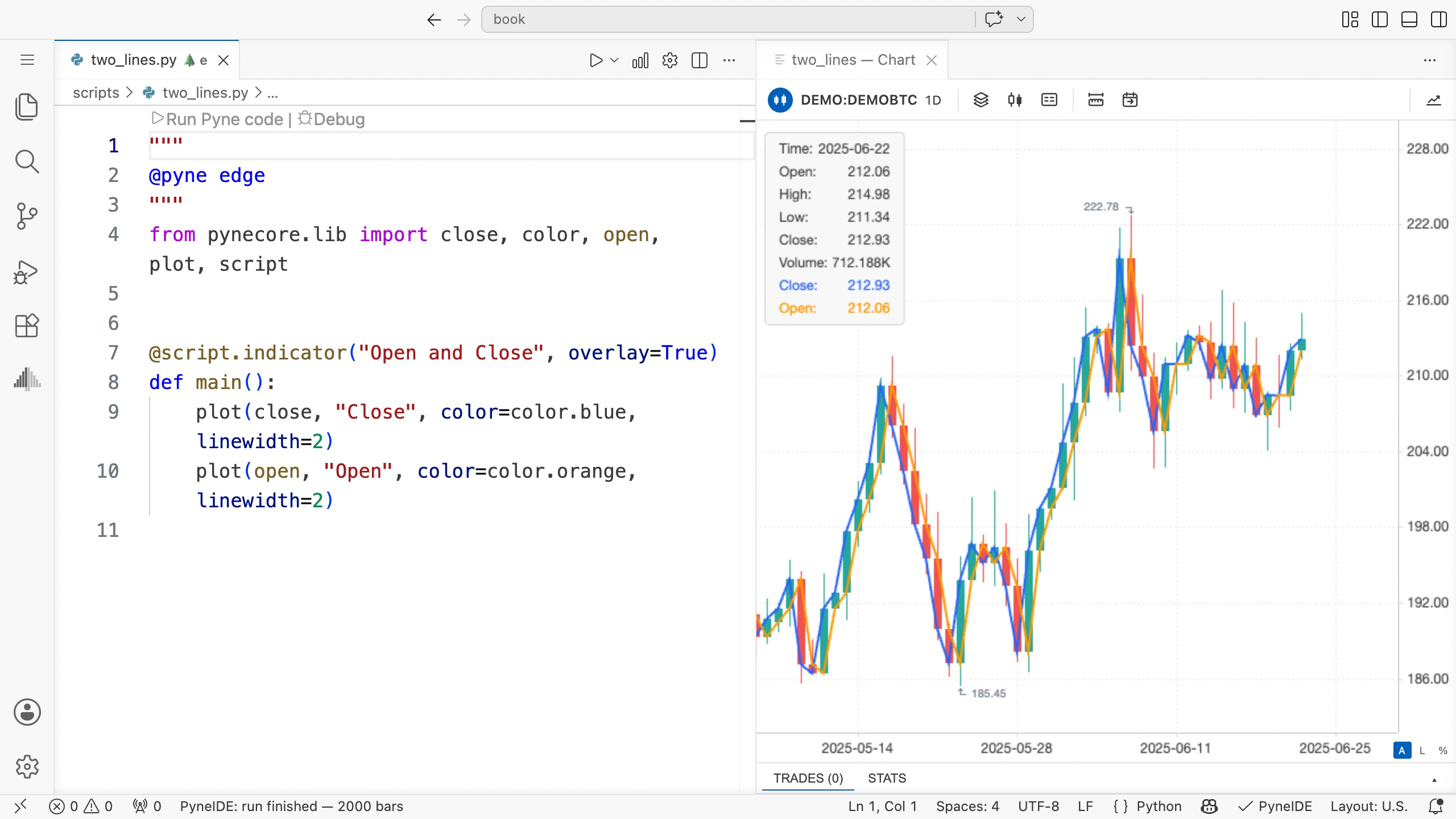
Przed uruchomieniem przewidź, gdzie linie spotkają się ze świecami. Zapisz plik i kliknij Run Pyne code. Użyj tych samych danych co wcześniej.
Co zaobserwować?
Niebieska linia łączy zamknięcia, pomarańczowa otwarcia. Rysunki mają nazwy Close i Open. Pomagają one rozpoznać linie także po zmianie kolorów.
Oba wywołania plot mają identyczne wcięcie czterech spacji, bo należą do tej samej funkcji main().
Jeśli pod open pojawi się błąd, sprawdź import. Użycie nowego narzędzia wymaga udostępnienia jego nazwy.
Komentarze w kodzie
Wiersz zaczynający się pojedynczym # jest komentarzem:
    # Show the opening price of each candle.
    plot(open, "Open", color=color.orange, linewidth=2)
Komentarz nie wykonuje operacji. Możesz nim opisać cel kroku dla siebie lub późniejszego czytelnika. Komentarze przykładów są po angielsku, objaśnienia w książce po polsku.
Komentarz może też kończyć instrukcję:
plot(open, "Open", color=color.orange, linewidth=2) # Show the opening price.Wywołanie plot(...) normalnie się wykona. Tekst od # do końca wiersza jest komentarzem i zostanie pominięty. Między kodem a # zostawiamy dwie spacje dla czytelności.
Spróbuj samodzielnie
Dodaj trzecią linię pokazującą najwyższą cenę świecy. Dana nazywa się high. Nadaj rysunkowi nazwę "High" i kolor color.green.
Zastanów się, w których dwóch miejscach rozszerzyć program. Przewidź: czy High może być niżej od otwarcia lub zamknięcia własnej świecy?
Rozwiązanie zadania
high trzeba dopisać także do importu:
from pynecore.lib import close, color, high, open, plot, scriptDo ciała main() dodaj ten wiersz, z takim samym wcięciem jak pozostałe wywołania:
plot(high, "High", color=color.green, linewidth=2)Maksimum świecy jest co najmniej równe otwarciu i zamknięciu. Punkt High nie może więc leżeć poniżej żadnego z nich na tej samej świecy. Odcinki łączące punkty oceniaj zawsze w miejscu odpowiadającej im świecy.
Sprawdź własną zmianę
Przejrzyj program z trzema liniami. Czy znajdujesz importowane dane, nazwę wskaźnika i wywołania rysujące? Sprawdź, czy każda nowa nazwa danych jest w imporcie i czy wywołania mają jednakowe wcięcia.
Zanim zaczniemy własne obliczenia na cenach, zobaczymy, jak PyneIDE pomaga używać funkcji.