Seu primeiro projeto
Instale e configure o PyneIDE, crie um projeto e execute seu primeiro programa.
O primeiro programa do livro desenha os preços de fechamento dos candles. Para criá-lo, você vai instalar o PyneIDE, criar uma pasta de projeto e executar o programa com os dados de exemplo.
A explicação linha a linha fica para o próximo capítulo. Aqui, você vai conhecer primeiro o editor e a execução.
O que você vai precisar?
De um computador que execute o Visual Studio Code e de uma conexão com a internet para a primeira instalação do PyneIDE e do ambiente de execução. O PyneIDE funciona com a versão 1.90 ou posterior do Visual Studio Code.
Todo o processo de aprendizado é gratuito. Você pode instalar e usar gratuitamente o editor Visual Studio Code, a extensão PyneIDE e o ambiente de execução PyneCore. Também não precisa pagar para escrever e executar os exemplos do livro.
Não é necessário ter uma conta PyneSys, uma chave de API ou uma assinatura paga. Pyne code é executado localmente no seu computador, e os exercícios usam os dados de exemplo que acompanham o livro.
Instale o PyneIDE
- Se o Visual Studio Code ainda não estiver no seu computador, instale-o pelo site oficial.
- Abra o Visual Studio Code e acesse View → Extensions. Nesse painel, você pode procurar extensões no Visual Studio Code Marketplace oficial.
- Digite
PyneIDEno campo de busca. Selecione a extensão PyneIDE, publicada por PyneSys. - Clique em Install e espere a instalação terminar.
- Se o editor solicitar uma recarga, escolha Reload.
Crie um projeto
Um projeto é uma pasta que reúne os programas, os dados e os resultados. Crie uma pasta vazia chamada pyne-book e abra-a pelo menu File → Open Folder….
Você pode criar o projeto pelo próprio menu do PyneIDE:
- Na parte inferior da janela, clique em PyneIDE, à direita da barra de status. Isso abre o menu de operações do PyneIDE.
- No campo de busca no topo desse menu, digite
Initialize. Assim, fica fácil encontrar a operação que cria o projeto. - Clique em Initialize Pyne Project. Essa operação cria as pastas e os arquivos de exemplo do projeto.
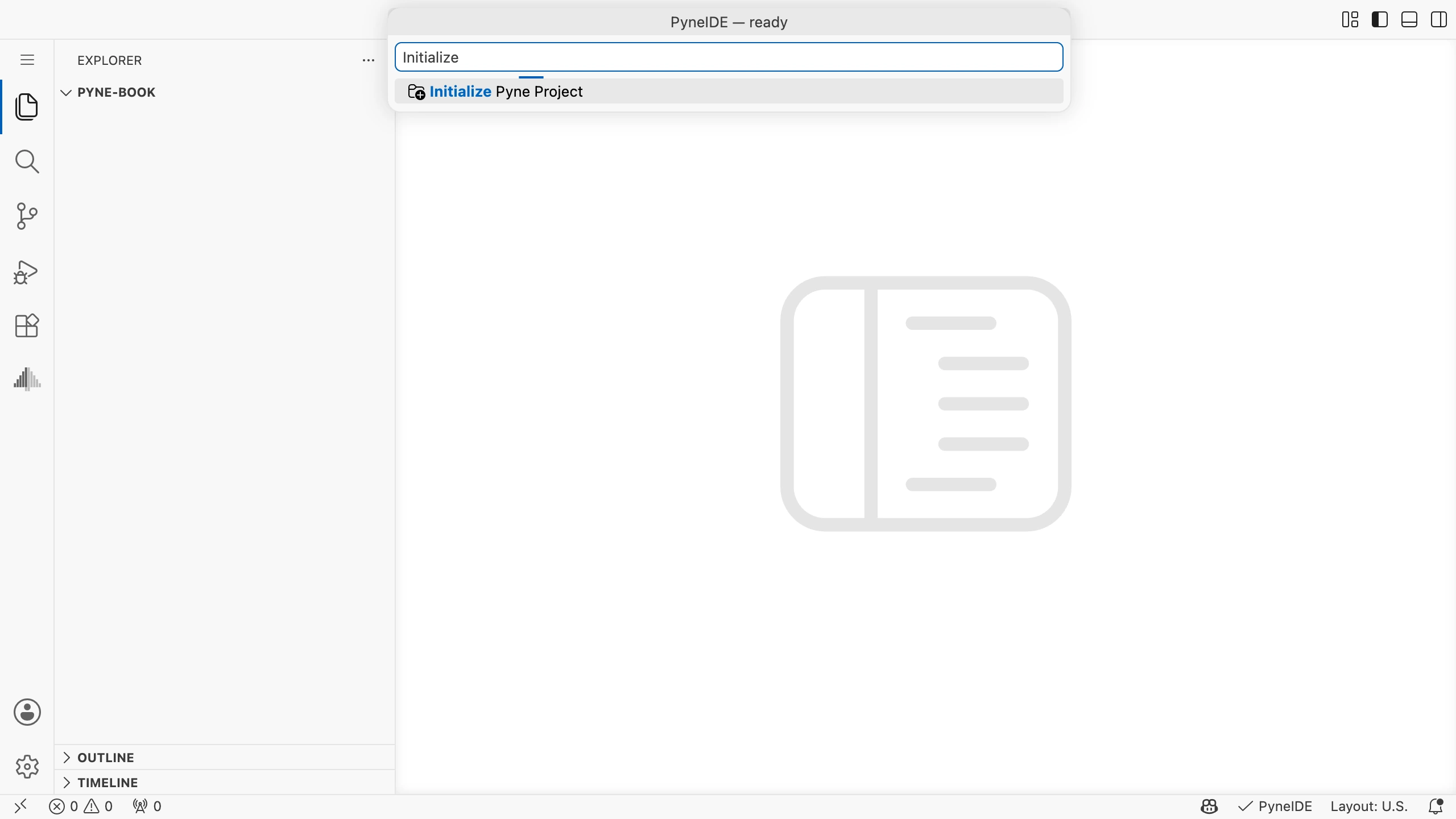
Na primeira vez, o PyneIDE oferece a configuração do ambiente de execução. Clique em Setup Now e espere o processo terminar. Isso instala o Python necessário e o PyneCore no ambiente próprio da extensão. Se você já tiver fechado essa oferta, clique novamente em PyneIDE, no canto inferior direito, e depois em Setup Environment no menu.
Se o PyneIDE perguntar onde criar a estrutura de pastas, escolha Use this folder. O projeto será criado diretamente na pasta aberta.
O painel Pyne aparece na barra de ícones à esquerda. Abra-o: nele, você encontra os programas e os dados do projeto.
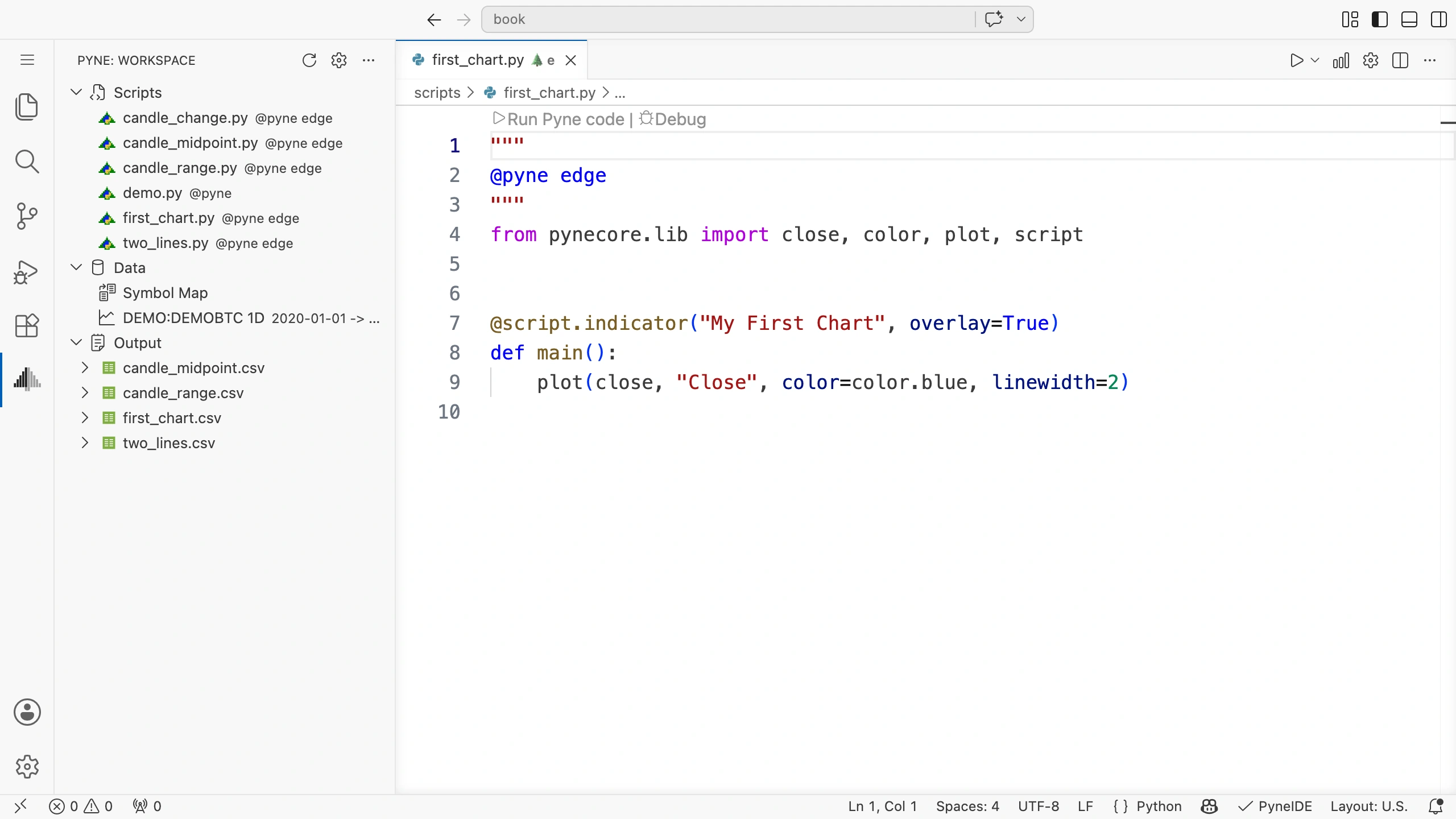
O que foi criado na pasta?
- A pasta
scriptscontém seus programas. Os arquivos de Pyne code têm a extensão.py. - A pasta
datacontém os dados a processar. O arquivodemo.ohlcvgerado é um conjunto de dados de exemplo para o aprendizado. - A pasta
outputrecebe os resultados da execução. - A pasta
configcontém as configurações de ambiente do projeto. Você não precisa alterá-las neste capítulo.
.py? .py é a extensão habitual dos arquivos Python. Pyne code usa a sintaxe Python, por isso também pode ser executado em um ambiente Python com o PyneCore instalado. O PyneCore fornece a execução candle a candle e o comportamento próprio de Pyne; para isso, é preciso informar os dados além do programa. No livro, iniciamos esse processo pela operação Run Pyne code do PyneIDE.A extensão .ohlcv identifica um arquivo que armazena dados de candles. OHLCV corresponde a cinco dados: abertura, máxima, mínima, fechamento e volume. Vamos estudá-los em mais detalhes no capítulo sobre os dados dos candles.
Escreva seu primeiro programa
Você pode criar seu programa diretamente no painel Pyne:
- Passe o ponteiro do mouse sobre a linha do grupo Scripts. Um botão + aparece à direita.
- Clique em +. Isso abre a seleção do tipo de programa novo.
- Clique em Pyne Indicator. Vamos criar um indicador escrito em Pyne code.
- No campo de nome, digite
first_charte pressione Enter. O PyneIDE acrescenta a extensão.pyautomaticamente, cria o arquivoscripts/first_chart.pye o abre no editor.
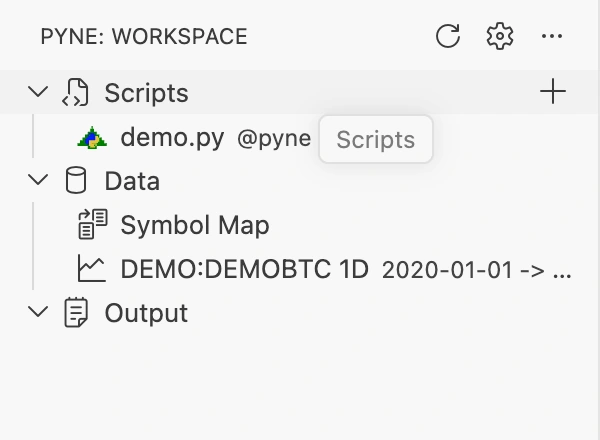
O arquivo aberto contém um modelo de indicador. Selecione todo o conteúdo e substitua-o pelo código abaixo. No nome do arquivo, o sublinhado une duas palavras; .py é a extensão do arquivo com sintaxe Python.
scripts do projeto, clique em New File e, nesse caso, informe o nome completo: first_chart.py. O arquivo também aparecerá no painel Pyne.Cole o código completo a seguir e salve:
"""
@pyne edge
"""
from pynecore.lib import close, color, plot, script

@script.indicator("My First Chart", overlay=True)
def main():
    plot(close, "Close", color=color.blue, linewidth=2)
A linha abaixo de def main(): começa quatro espaços mais à direita. Essa indentação faz parte do código. Preserve-a ao copiar.
Execute o programa
A operação Run Pyne code aparece acima do código no editor. Clique nela. Se o PyneIDE pedir os dados, escolha a linha demo, com a descrição DEMOBTC @ 1D. Ela corresponde ao arquivo demo.ohlcv.
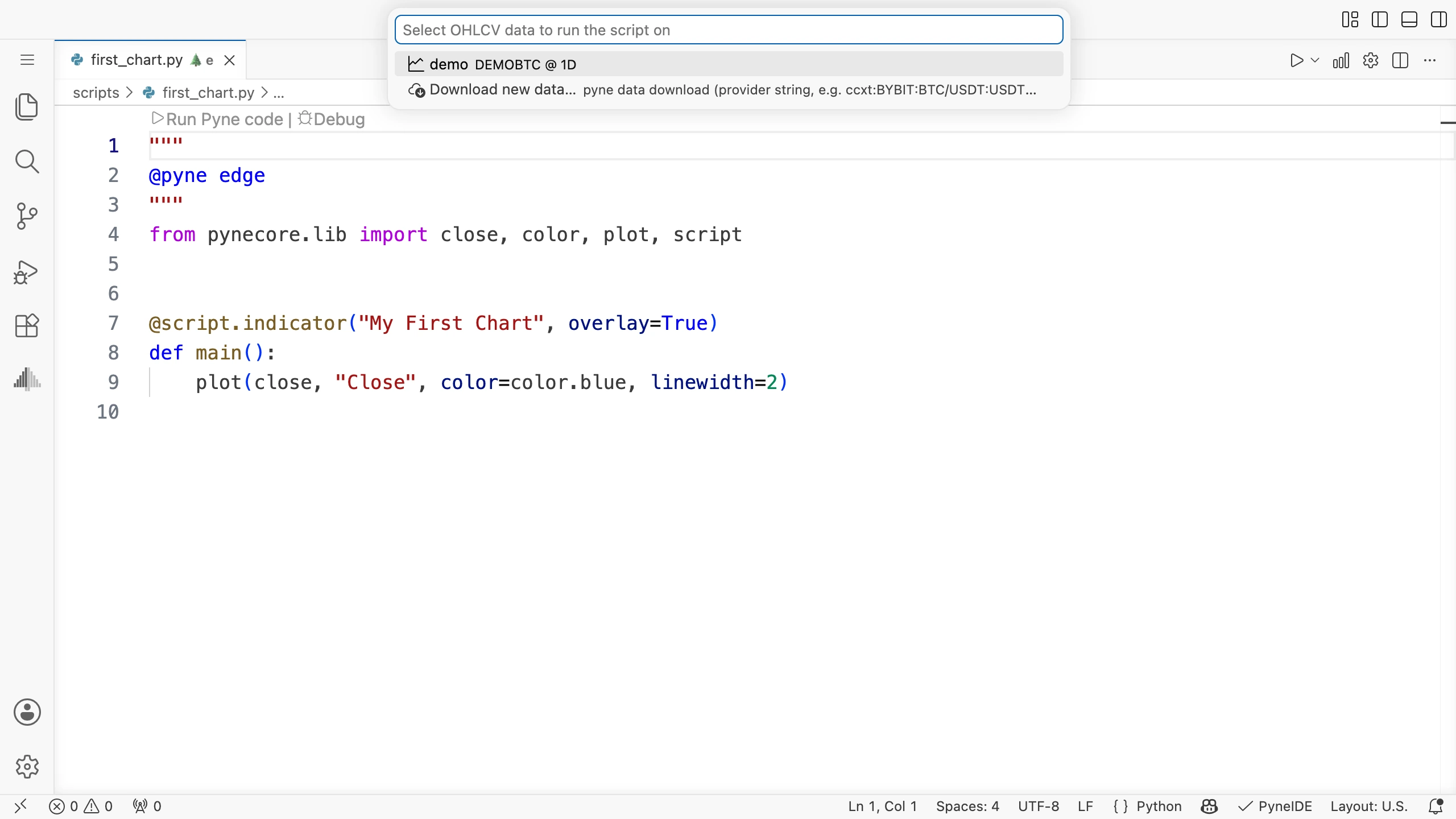
A seleção dos dados informa ao programa quais candles processar. O código atual sempre desenha os preços de fechamento dos dados selecionados.
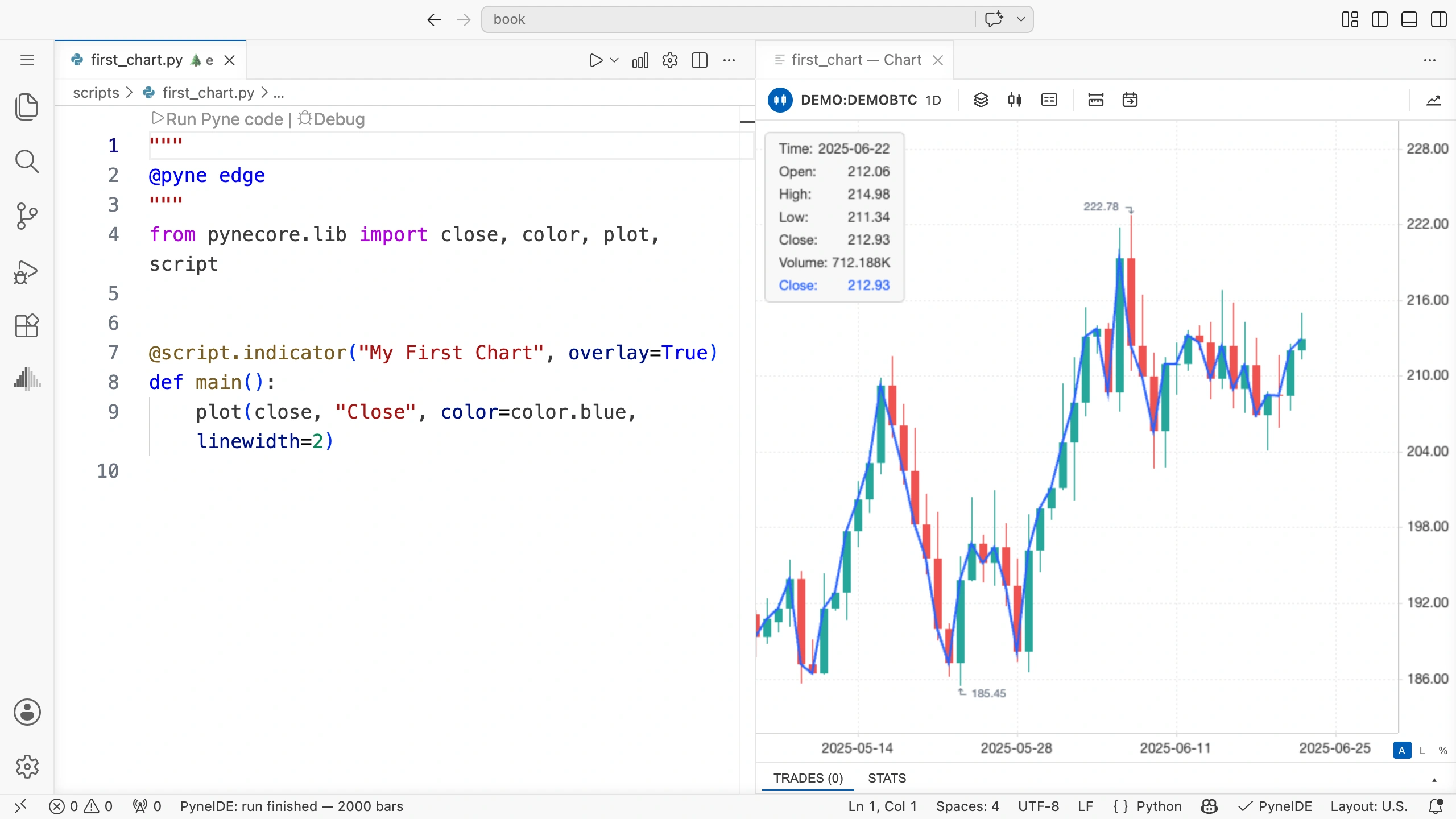
No gráfico de preços, o tempo avança da esquerda para a direita. A linha azul conecta os preços de fechamento dos candles consecutivos.
A imagem usa os mesmos dados de demonstração que o PyneIDE gera ao criar o projeto. Não é preciso baixar nem copiar dados separadamente. Verifique se a linha azul passa pelo preço de fechamento de cada candle.
Se o gráfico não aparecer
Primeiro, confira os erros indicados pelo editor. Verifique o local e a extensão do arquivo, as três primeiras linhas do código e a indentação da linha de plot. Se você digitou o código à mão, tente colar novamente o exemplo inteiro.
Se a operação Run Pyne code não aparecer, verifique se o PyneIDE está instalado e habilitado e se o início do arquivo corresponde exatamente ao exemplo.
Se o ambiente de execução ainda não estiver configurado, abra a operação PyneIDE: Setup Environment. Ao executar, conclua também a seleção dos dados: uma janela de seleção que continua aberta ainda espera sua escolha.
Tente por conta própria
Encontre o texto "My First Chart" no código e substitua-o por:
"My Price Line"Antes de executar, pense: o que vai mudar, o formato da linha ou o nome do programa?
Salve o arquivo e execute novamente com os mesmos dados.
Solução do exercício
A linha modificada:
@script.indicator("My Price Line", overlay=True)O título do programa muda. O cálculo e os dados continuam iguais, por isso o formato da linha também não muda.
Antes de continuar
Se você reabrir o projeto, consegue encontrar o arquivo first_chart.py e executá-lo com os dados de exemplo? Tente fazer isso sem reler os passos. Se tiver dificuldade, procure a parte correspondente deste capítulo.
No próximo capítulo, vamos examinar as linhas desse programa e desenhar o preço de abertura junto com o de fechamento.