你的第一个项目
安装并设置 PyneIDE,创建项目,运行第一个自己的程序。
本书的第一个程序会绘制各根 K 线的收盘价。为此,你将安装 PyneIDE,创建项目文件夹,并在示例数据上运行程序。
逐行代码解释放在下一章。这里先熟悉编辑器和运行过程。
需要准备什么?
一台能运行 Visual Studio Code 的电脑,以及首次安装 PyneIDE 和运行环境所需的网络连接。PyneIDE 支持 Visual Studio Code 1.90 及以上版本。
整个学习过程完全免费。Visual Studio Code 编辑器、PyneIDE 扩展和 PyneCore 运行环境都可以免费安装和使用。编写、运行书中示例也不需要付费。
你不需要 PyneSys 账户、API 密钥或付费订阅。Pyne code 在本机运行,练习使用本书提供的示例数据。
安装 PyneIDE
- 如果电脑尚未安装 Visual Studio Code,请从官方网站安装。
- 启动 Visual Studio Code,打开 View → Extensions 视图。这里可以在官方 Visual Studio Code Marketplace 中搜索扩展。
- 在搜索框输入
PyneIDE,选择发布者为 PyneSys 的 PyneIDE 扩展。 - 点击 Install,等待安装完成。
- 如果编辑器要求重新加载,选择 Reload。
创建项目
项目是一个文件夹,用来集中存放程序、数据和结果。创建名为 pyne-book 的空文件夹,然后通过 File → Open Folder… 打开。
从 PyneIDE 自己的菜单创建项目:
- 点击窗口底部状态栏右侧的 PyneIDE,打开 PyneIDE 操作菜单。
- 在菜单顶部搜索框输入
Initialize,找到创建项目的操作。 - 点击 Initialize Pyne Project,开始创建项目文件夹和示例文件。
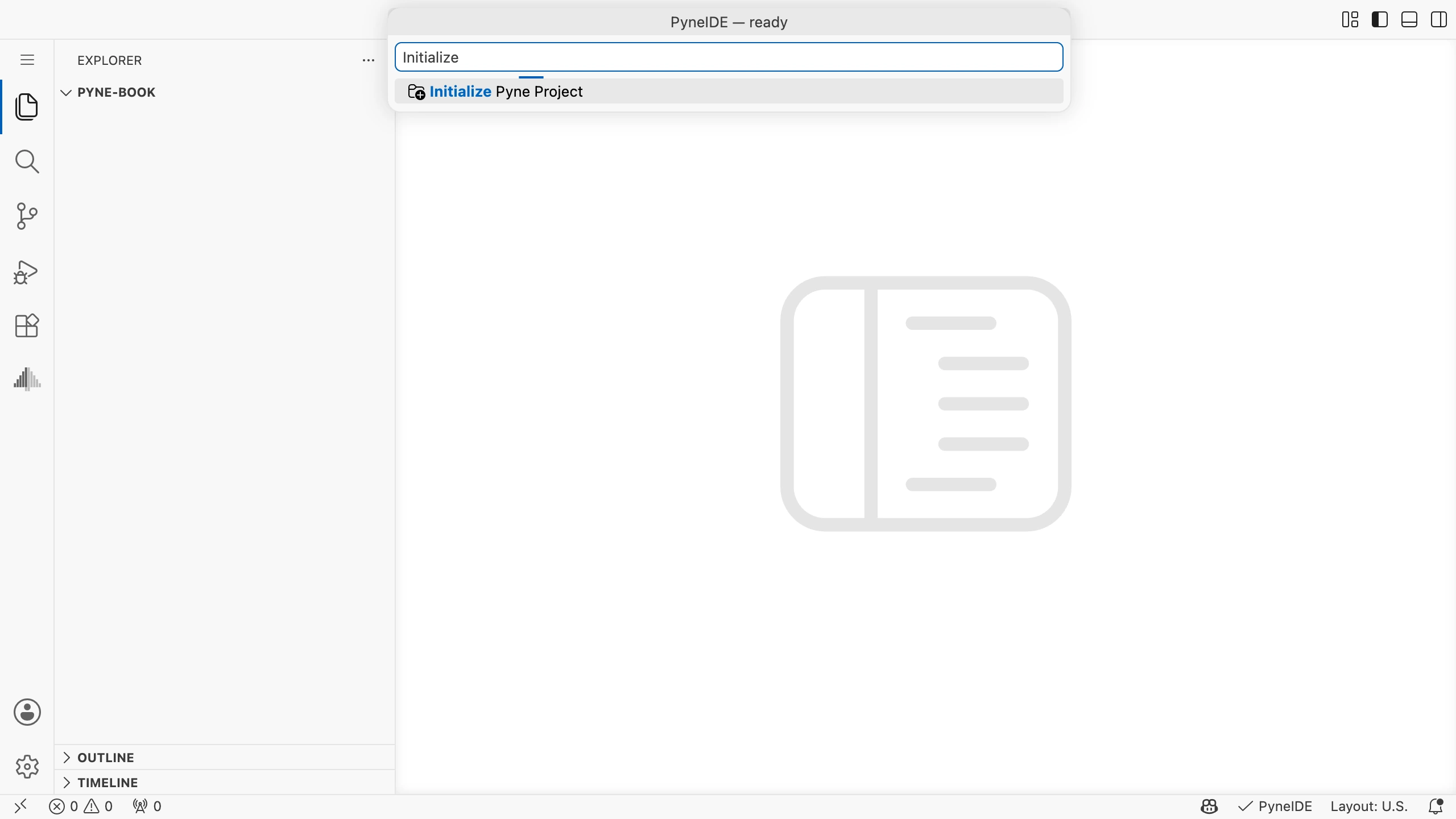
首次使用时,PyneIDE 会提示设置运行环境。点击提示中的 Setup Now,等待完成。它会在扩展专用环境中安装所需的 Python 和 PyneCore。如果之前关闭了提示,再次点击右下角 PyneIDE,然后在菜单中选择 Setup Environment。
如果 PyneIDE 询问文件夹结构应放在哪里,选择 Use this folder。项目就会直接创建在已打开的文件夹中。
左侧图标栏会出现 Pyne 视图。打开它,就能找到项目中的程序和数据。
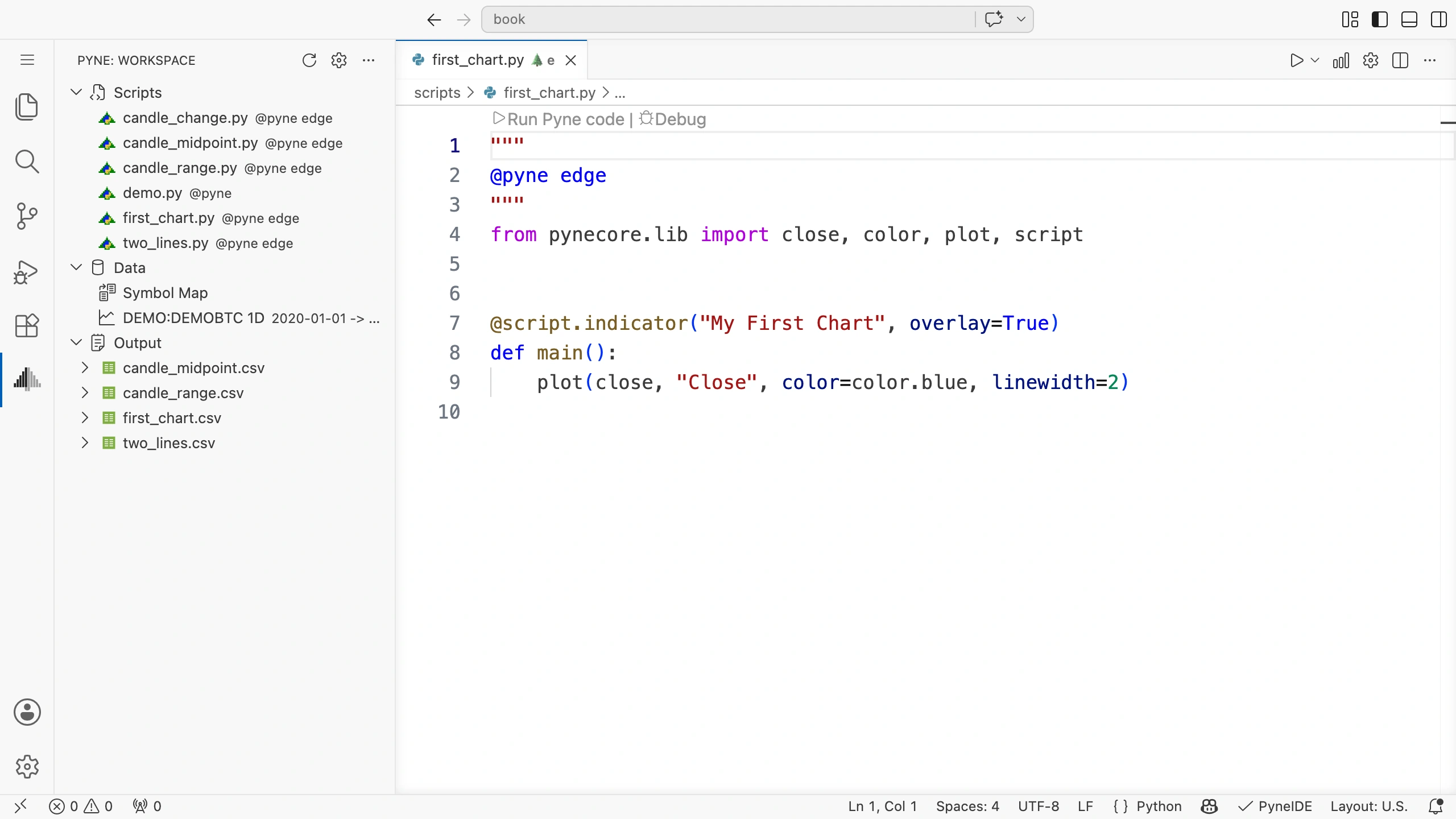
文件夹中新增了什么?
scripts文件夹存放你的程序。Pyne code 文件的扩展名是.py。data文件夹存放待处理数据。创建好的demo.ohlcv是用于学习的示例数据。output文件夹存放运行结果。config文件夹存放项目环境设置。本章不需要修改它。
.py? .py 是 Python 文件常用的扩展名。Pyne code 采用 Python 语法,因此安装 PyneCore 后,也能在 Python 运行环境中使用。逐根 K 线执行和 Pyne 特有的行为由 PyneCore 提供;为此,除了程序,还需要指定数据。本书通过 PyneIDE 的 Run Pyne code 操作启动运行。.ohlcv 扩展名表示存储 K 线数据的文件。OHLCV 是五项数据的英文首字母:开盘价、最高价、最低价、收盘价和成交量。K 线数据章节会更详细地介绍。
编写第一个程序
你可以直接在 Pyne 视图中创建程序:
- 将鼠标移到 Scripts 分组所在行。该行右侧会出现 + 按钮。
- 点击 +,打开新程序类型选择列表。
- 点击 Pyne Indicator。我们将创建一个用 Pyne code 编写的指标。
- 在名称框输入
first_chart,按 Enter。PyneIDE 会自动添加.py扩展名,创建scripts/first_chart.py并在编辑器中打开。
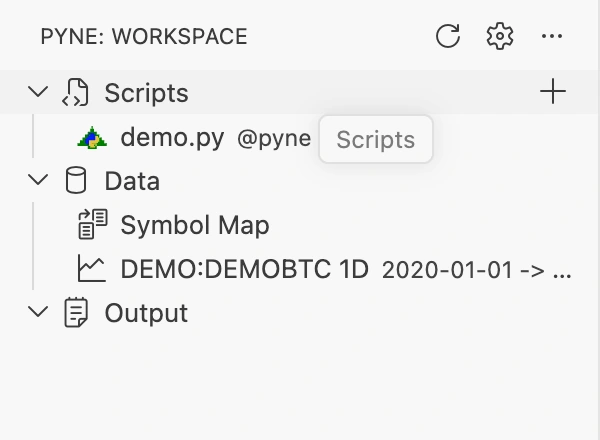
新文件中已经有一份指标模板。选中全部内容,用下面的代码替换。文件名中的下划线连接两个单词;.py 是采用 Python 语法的文件扩展名。
scripts 文件夹,点击 New File,此处需要输入完整文件名:first_chart.py。创建后,文件同样会出现在 Pyne 视图中。复制以下完整代码,然后保存:
"""
@pyne edge
"""
from pynecore.lib import close, color, plot, script

@script.indicator("My First Chart", overlay=True)
def main():
    plot(close, "Close", color=color.blue, linewidth=2)
def main(): 下方一行向内缩进四个空格。缩进是代码的一部分,复制时也要保留。
运行程序
编辑器会在代码上方显示 Run Pyne code 操作,点击它。如果 PyneIDE 要求选择数据,选择旁边写有 DEMOBTC @ 1D 的 demo 一行。这就是 demo.ohlcv 文件。
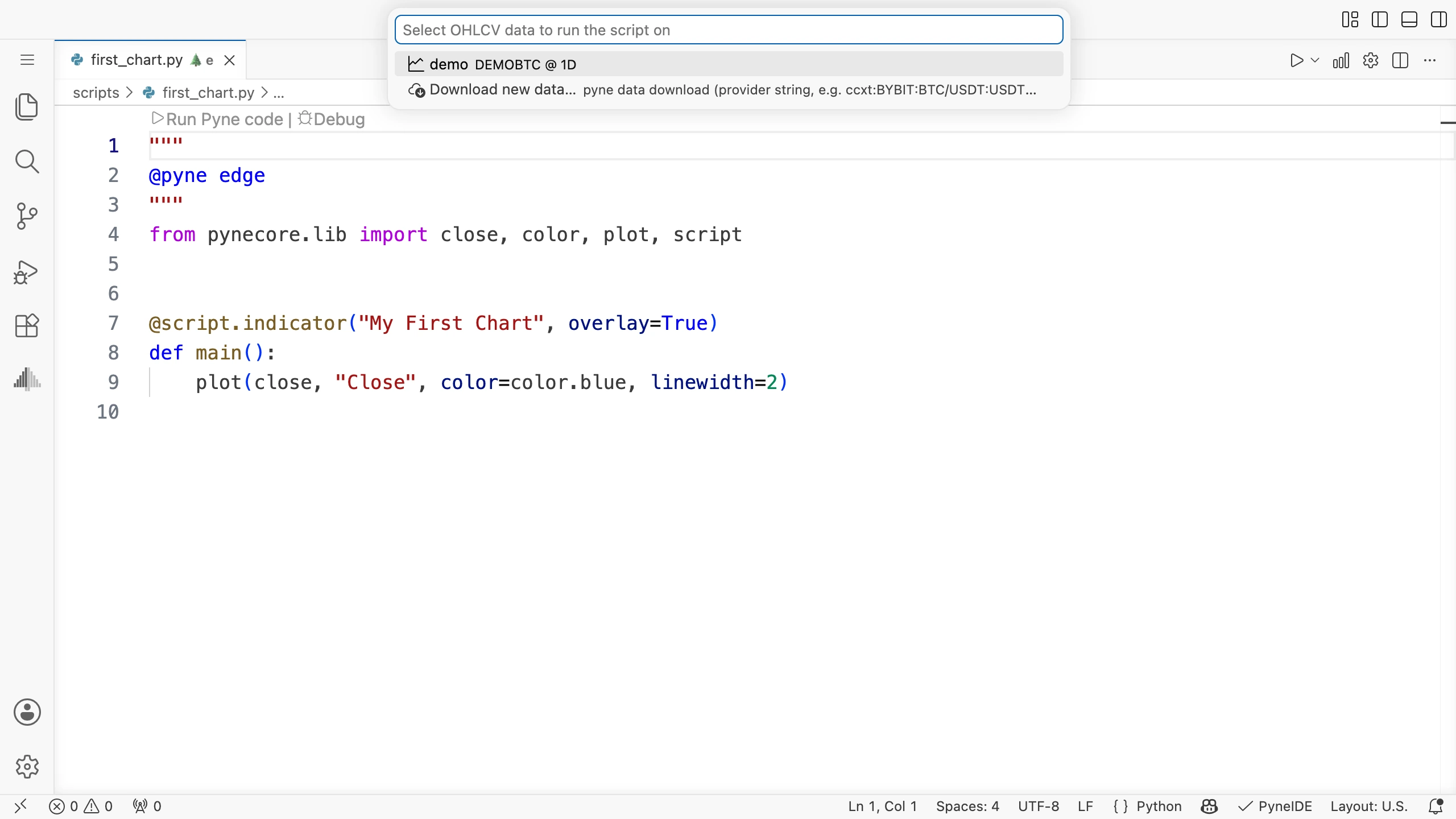
选择数据就是告诉程序要处理哪些 K 线。当前代码始终绘制所选数据的收盘价。
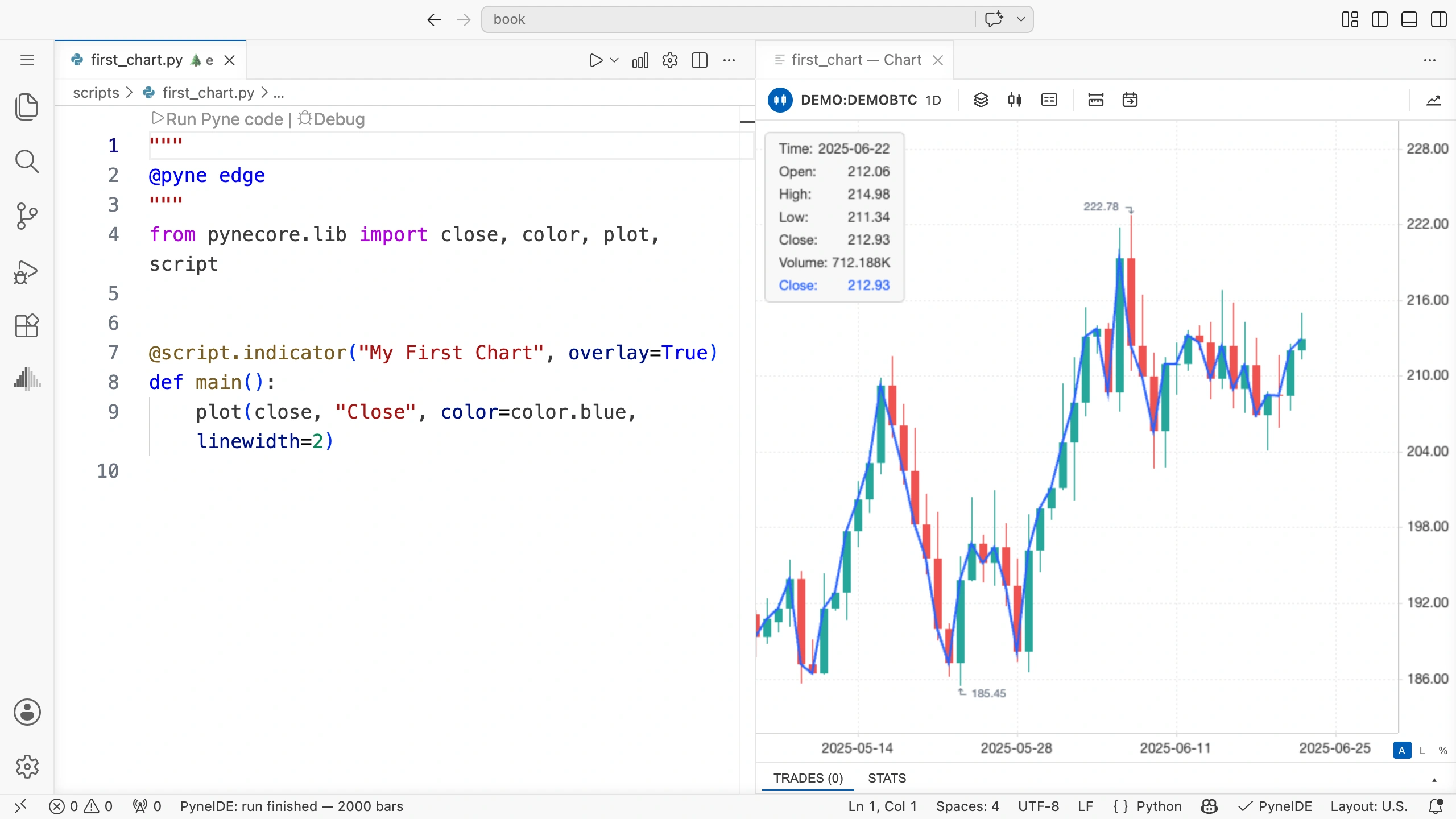
价格图表的时间从左向右推进。蓝线连接相邻 K 线的收盘价。
图中使用的就是 PyneIDE 创建项目时生成的同一份演示数据,不需要额外下载或复制。检查蓝线是否在每根 K 线处经过其收盘价。
如果没有出现图表
先查看编辑器标出的错误。检查文件位置和扩展名、代码最开始的三行,以及 plot 所在行的缩进。如果代码是手动输入的,可以尝试重新复制完整示例。
如果没有 Run Pyne code,请确认 PyneIDE 已安装并启用,且文件开头与示例完全一致。
如果运行环境尚未准备好,打开 PyneIDE: Setup Environment。运行时也要完成数据选择:尚未关闭的选择窗口仍在等待你选择。
自己试一试
在代码中找到 "My First Chart",将其改成:
"My Price Line"运行前先想一想:改变的是线条形状,还是程序名称?
保存文件,再用同一份数据运行。
参考答案
修改后的行:
@script.indicator("My Price Line", overlay=True)改变的是程序标题。计算和数据都没有变,因此线条形状也不变。
继续之前
重新打开项目后,你能找到 first_chart.py 并在示例数据上运行吗?试着不回看步骤完成一次。如果卡住,再到本章找到对应说明。
下一章会逐行查看这个程序,并在收盘价之外,再画出开盘价。