编写代码时获取帮助
在 PyneIDE 中查看函数参数和说明,并跳转到函数定义。
你已经使用过 plot 的 color 和 linewidth 设置。后续示例还会出现更多函数和参数。它们的名称和顺序不必全部记住:PyneIDE 能在代码旁显示对应帮助。
本章使用已经创建的 first_chart.py,不需要运行程序。
将鼠标移到函数名上
- 从 Pyne 视图的 Scripts 分组打开
first_chart.py。 - 在
main()中找到plot(close, "Close", ...)调用。 - 将鼠标移到该行开头的
plot名称上,稍作停留。
弹出的帮助会显示函数参数列表和说明。内容较长时,将鼠标移入帮助框便可滚动。按 Esc 可关闭。
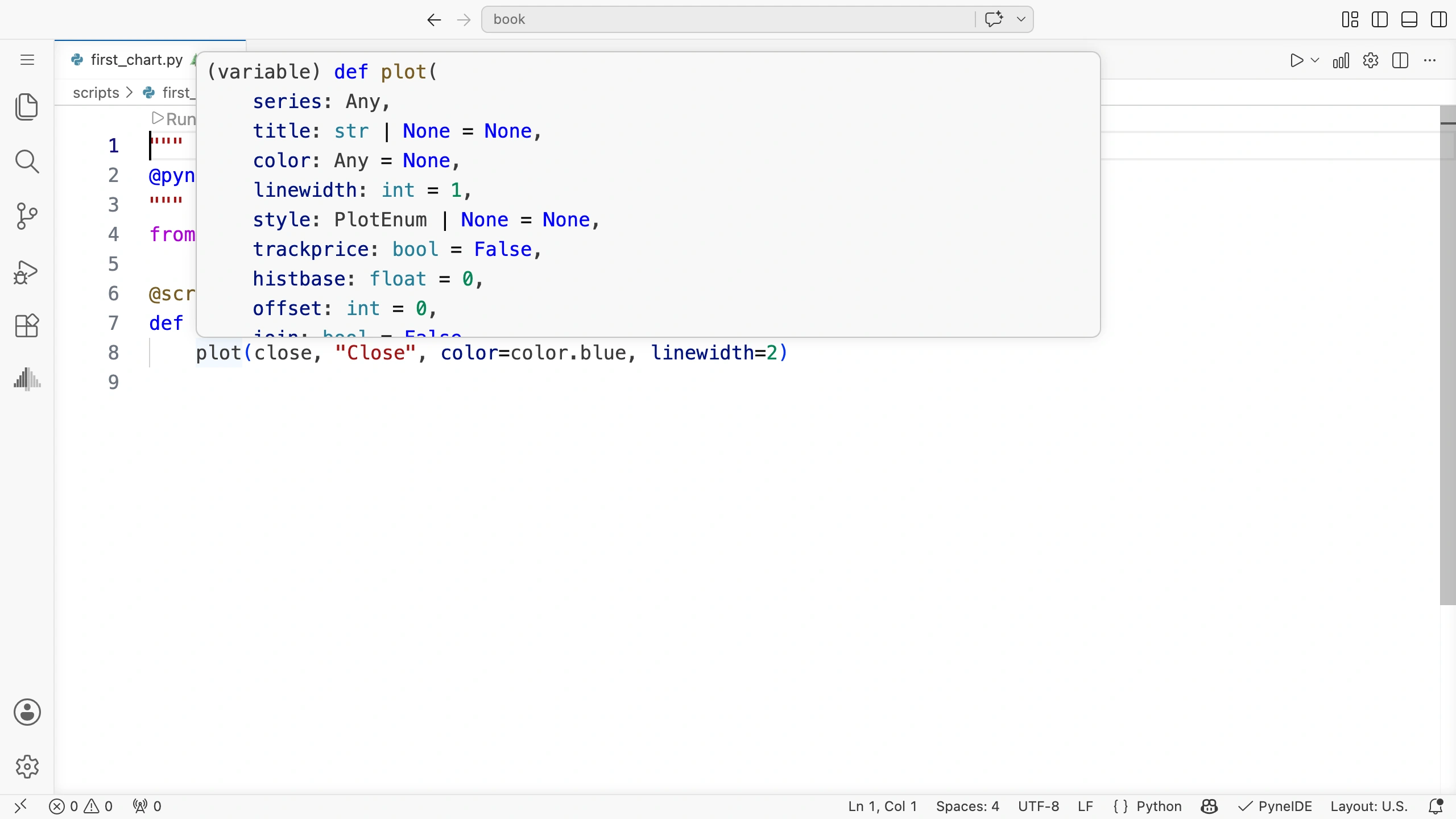
如何阅读参数列表?
帮助中列出的设置可能比示例实际使用的更多。找到眼下需要的几项即可。
以 plot 为例:
series是要绘制的数值。程序中这个位置传入的是close。title是图形的名称。调用的第二个实参"Close"用来设置它。linewidth是线宽。参数列表中的= 1是默认值;示例用linewidth=2覆盖它。
参数是函数定义中所需数据或设置的名称;实参是调用时实际传给它的值。因此,linewidth 是参数,而 linewidth=2 中的 2 是实参。
如果名称旁边还有类型,它能帮助你理解预期值。比如 int 表示整数。后续章节也会介绍类型标注,现在不需要记住完整列表。
帮助说明使用英文,本书会用中文解释示例中各参数的含义。遇到新函数时,可以先浏览说明,再找到自己要改的设置。
补充功能:跳转到定义
如果想查看函数写在哪里,在 macOS 上按住 Command,在 Windows 或 Linux 上按住 Ctrl,然后点击 plot。编辑器会打开对应定义。也可以右键点击名称,选择 Go to Definition。
打开的文件中,def plot(...) 下方就是函数说明和实现。这已经是已安装库的代码;本次练习只需阅读,不要修改。点击 first_chart.py 标签页即可回到自己的程序。
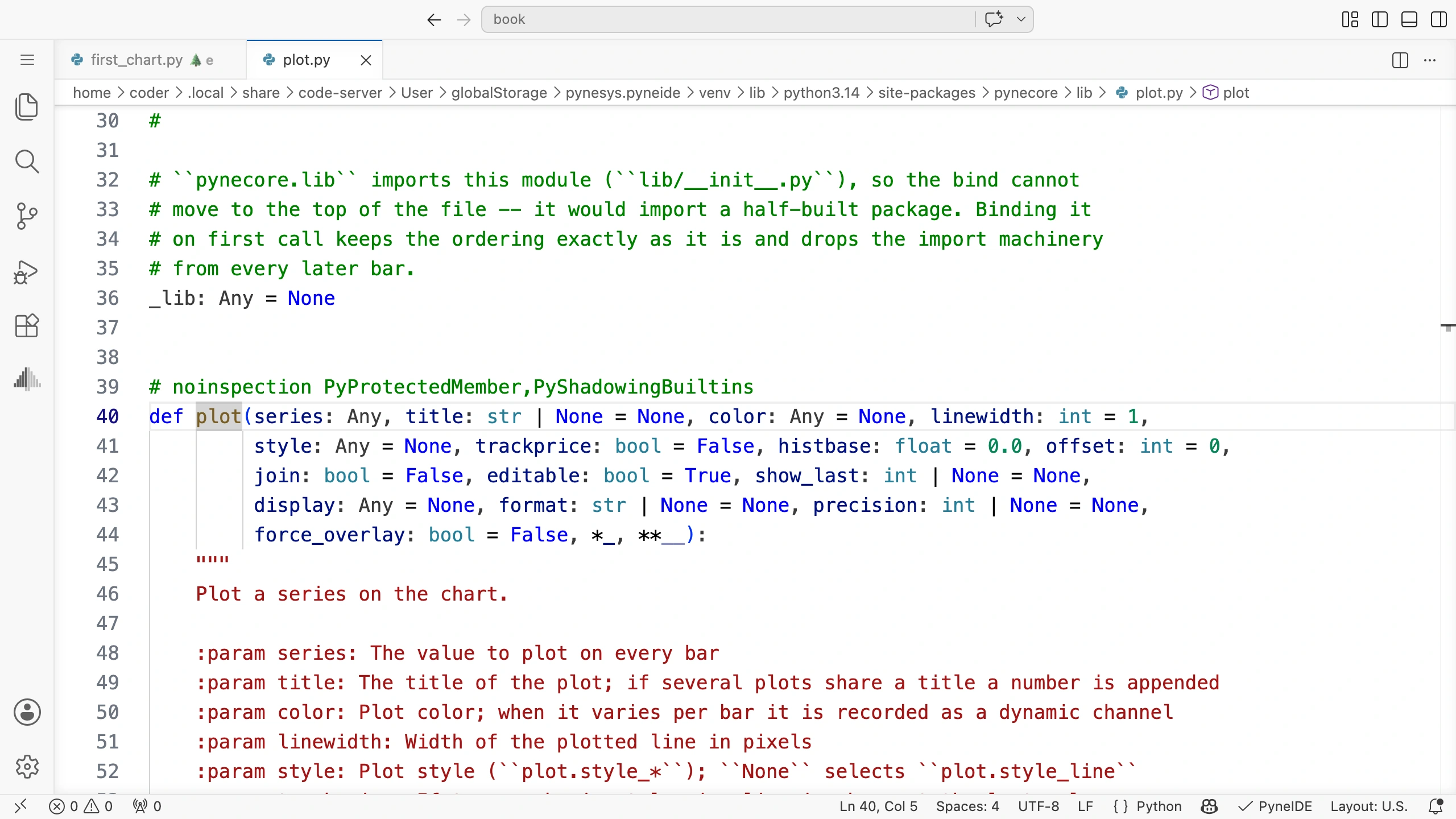
完成本书示例不需要先了解库的内部实现。以后想深入研究函数时,这项功能就能派上用场。
自己试一试
打开 plot 的帮助,找到 linewidth。它的默认值是多少?再看自己的调用:使用的是同一个值吗?
参考答案
默认值是 1。first_chart.py 写的是 linewidth=2,因此线宽设为 2。如果从调用中省略这个实参,函数就会使用默认值 1。